Příručka
Popisky
Popisky jsou volné značky, které připojujete k transakcím — seskupte výdaje podle projektu, osoby nebo události a čtěte součty podle popisků na záložce Popisky.
Popisek je volná značka, kterou připojíte k transakci nad rámec jejího účtu a kategorie. Kategorie odpovídá na otázku o jaký druh výdaje jde?; popisek odpovídá na otázku k čemu to bylo? — cesta, projekt, osoba, událost. Jedna transakce může nést několik popisků a jeden popisek může být na libovolném počtu transakcí, takže se z popisku stává průběžný součet, který prochází napříč účty a kategoriemi.
Co jsou popisky
Popisky jsou jednoduché názvy, které si vytváříte sami — neexistuje žádný pevný seznam, ze kterého byste vybírali. Popisek se ukládá u jednotlivé transakce a aplikace nabízí každý popisek, který jste kdekoli použili, takže jakmile jej vytvoříte, je dostupný u všech ostatních transakcí. Popisky jsou nezávislé na kategoriích: stejný výdaj stále patří do jedné kategorie, ale lze jej označit tolika popisky, kolik chcete.
Proč popisky pomáhají
Kategorie popisují, na co jsou peníze určeny; popisky popisují, k čemu záznam patří. Právě tato druhá osa vám umožňuje odpovídat na otázky, na které report kategorií nedokáže:
- Sledování projektu nebo klienta — označte každý související záznam
Freelancea přečtěte si celkovou částku daného klienta na jednom místě. - Sledování události nebo cesty — označte jídlo, palivo a hotely
Dovolenáa zjistěte, kolik celá cesta stála napříč různými kategoriemi. - Označení výdajů podle osoby nebo účelu —
Rodina,NarozeninyneboRekonstrukce, bez ohledu na to, který účet platil.
Protože popisky procházejí napříč účty, kategoriemi a daty, fungují jako lehký nástroj pro sledování projektů, aniž by měnily, jak jsou vaše transakce klasifikovány.
Přidání popisků k transakci
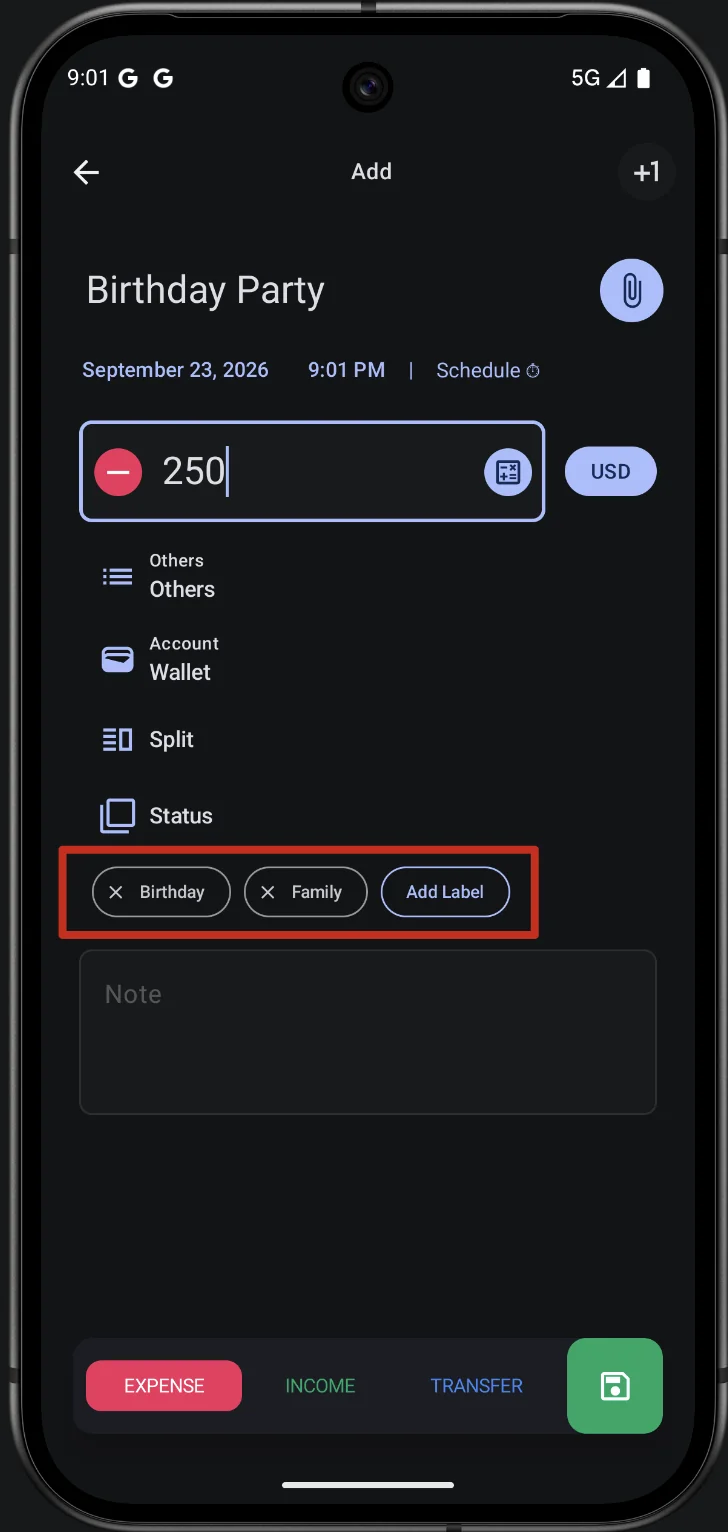
Otevřete transakci a použijte tlačítko Přidat popisek pod řádky kategorie a stavu. Výběr vypíše všechny popisky, které už máte; klepnutím na některý jej připojíte, nebo napište nový název a přidejte jej na místě. Připojené popisky se zobrazují jako čipy, které můžete odebrat malou ikonou zavření. Formulář transakce je popsán v příručce k transakcím.
Správa popisků
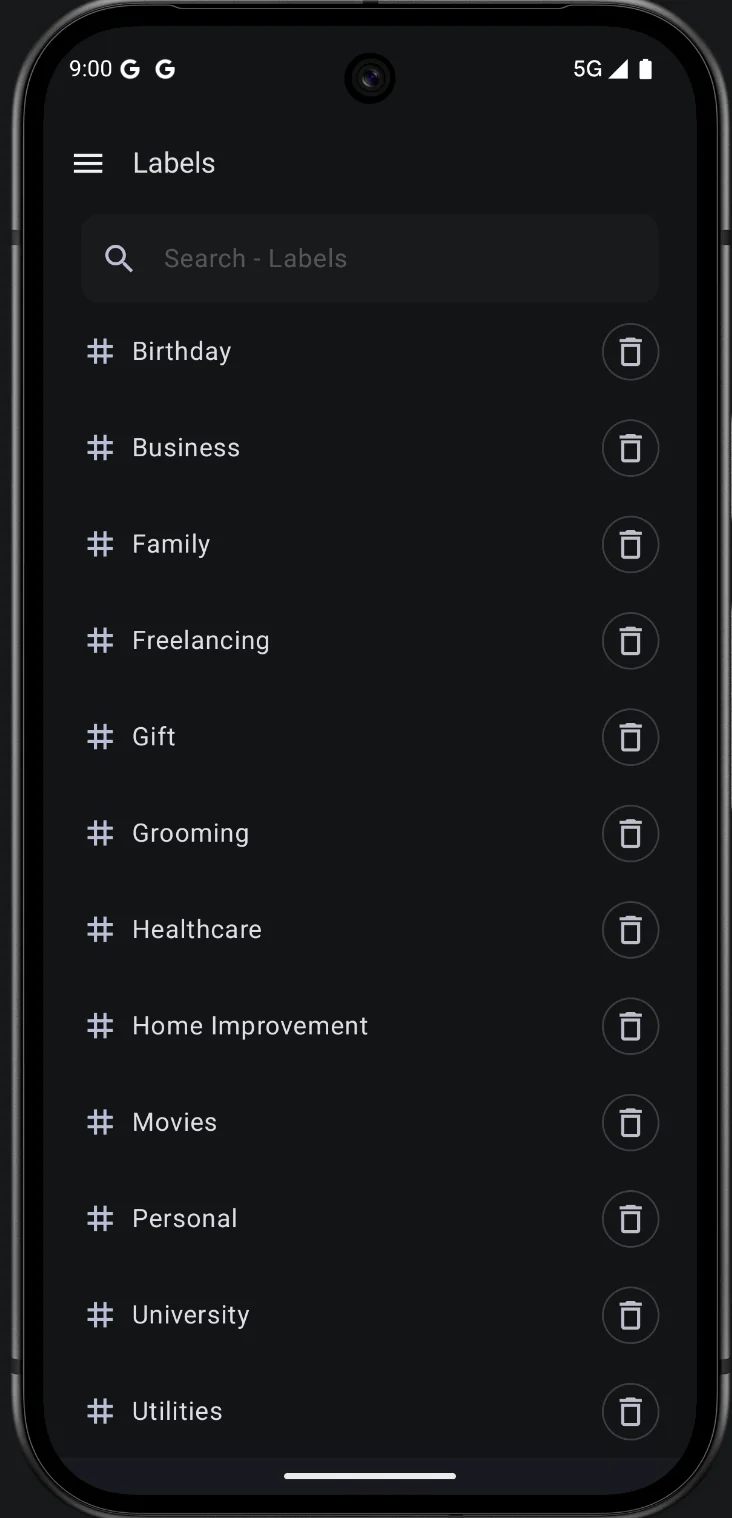
Obrazovka popisků — položka Navigační menu > Popisky — je místem, kde žije vaše slovní zásoba popisků. Napsáním názvu do vyhledávacího pole vytvoříte popisek, klepnutím na popisek jej přejmenujete a ikonou koše jej odstraníte. Odstraněním popisku se odebere ze všech transakcí, které jej nesly, proto odstraňujte jen popisek, který už nepotřebujete.
Popisky v přehledu transakcí
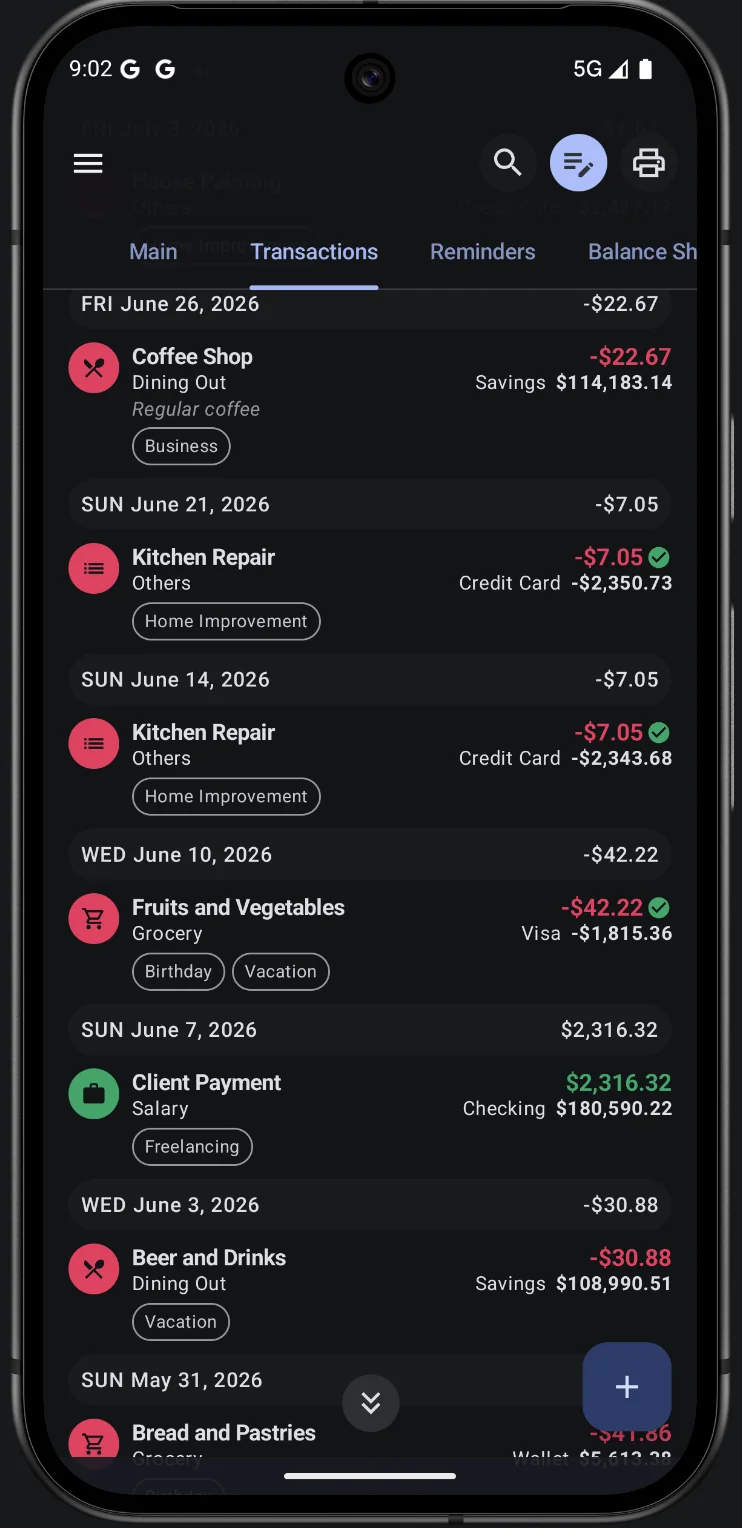
Jakmile transakce nese popisky, zobrazí se jako čipy pod jejím řádkem v přehledu transakcí, takže zjistíte, ke kterému projektu nebo události záznam patří, aniž byste jej otevírali.
Záložka Popisky
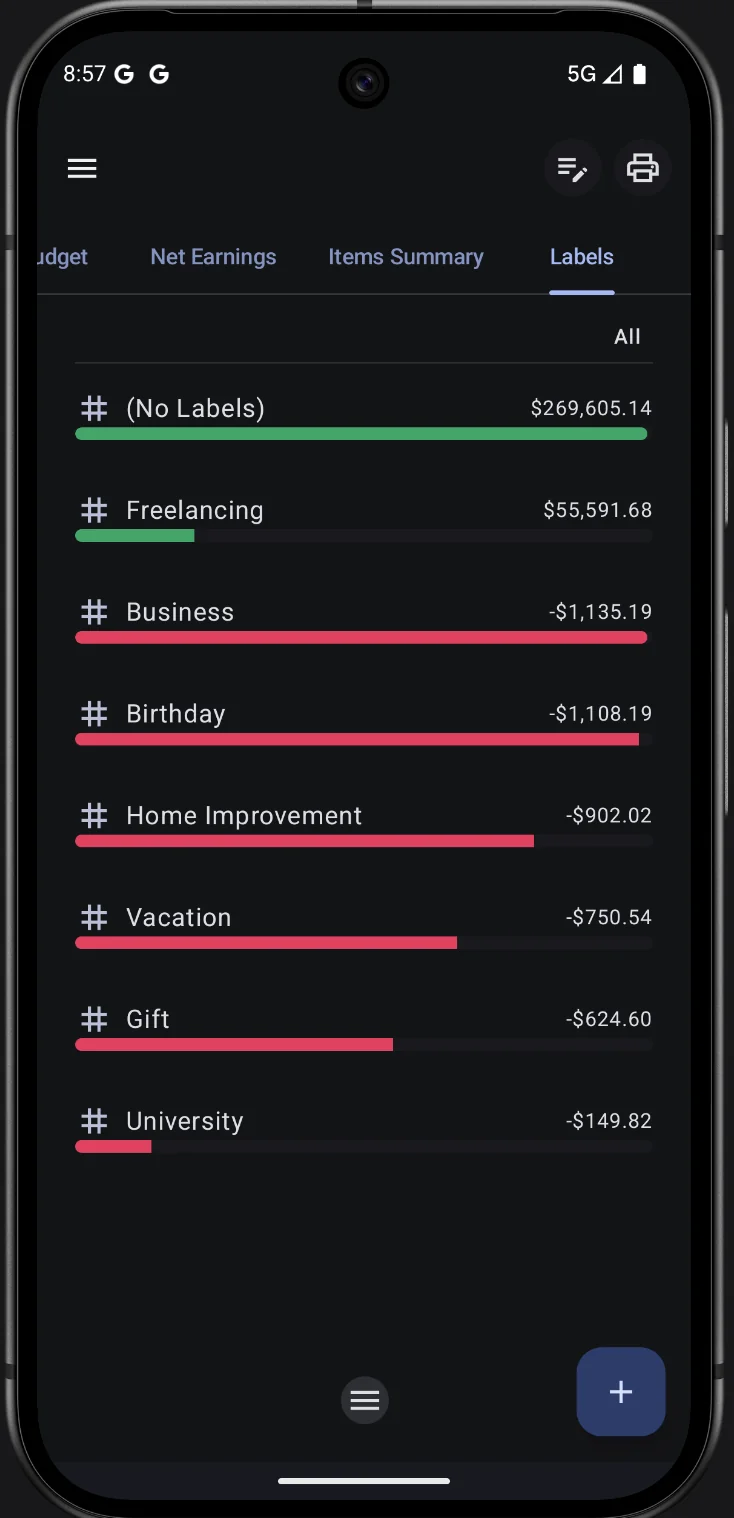
Záložka Popisky na domovské obrazovce sčítá vaše transakce podle popisků za zvolené časové období. Každý řádek představuje jeden popisek s částkou a pruhem škálovaným podle největšího popisku; řádek (Bez popisků) nahoře seskupuje všechny transakce, které nemají popisek. Klepnutím na řádek otevřete transakce daného popisku a akce filtrování a tisku fungují stejně jako na ostatních záložkách reportů.
Cestovní režim
Právě popisky cestovní režim skrývá. Když v navigačním menu zapnete cestovní režim, zvolíte popisky, které se mají skrýt, a každá transakce, která je nese, zmizí z pohledů aplikace, dokud jej nevypnete. Jde pouze o stav zobrazení — nic se neodstraňuje ani nemění. Viz příručka k cestovnímu režimu.
Související
- Cestovní režim — skryje popisky, které zvolíte, dokud jste pryč.
- Transakce — kde se popisky připojují a kde se zobrazují na řádku.