Guia
Etiquetas
As etiquetas são marcações livres que você associa às transações — agrupe o gasto por projeto, pessoa ou evento e veja os totais por etiqueta na aba Etiquetas.
Uma etiqueta é uma marcação livre que você associa a uma transação além da conta e da categoria dela. Uma categoria responde que tipo de gasto é este?; uma etiqueta responde para que serviu? — uma viagem, um projeto, uma pessoa, um evento. Uma transação pode carregar várias etiquetas, e uma etiqueta pode estar em qualquer número de transações, então uma etiqueta se torna uma contagem contínua que atravessa contas e categorias.
O que são as etiquetas
As etiquetas são nomes simples que você mesmo cria — não há uma lista fixa para escolher. Uma etiqueta é armazenada por transação, e o aplicativo oferece todas as etiquetas que você já usou em qualquer lugar, então, depois de criar uma, ela fica disponível em todas as outras transações. As etiquetas são independentes das categorias: a mesma despesa continua pertencendo a uma categoria, mas pode ser marcada com quantas etiquetas você quiser.
Por que as etiquetas ajudam
As categorias descrevem para que serve o dinheiro; as etiquetas descrevem a que pertence um lançamento. Esse segundo eixo é o que permite responder a perguntas que um relatório por categoria não responde:
- Acompanhar um projeto ou um cliente — marque cada lançamento relacionado com
Freelancere veja o total desse cliente em um só lugar. - Acompanhar um evento ou uma viagem — marque alimentação, combustível e hotéis com
Fériaspara ver quanto custou a viagem inteira em diferentes categorias. - Marcar gastos por pessoa ou propósito —
Família,AniversárioouReforma, independentemente de qual conta pagou.
Como as etiquetas atravessam contas, categorias e datas, elas funcionam como um rastreador de projetos leve sem mudar como suas transações são classificadas.
Adicionar etiquetas a uma transação
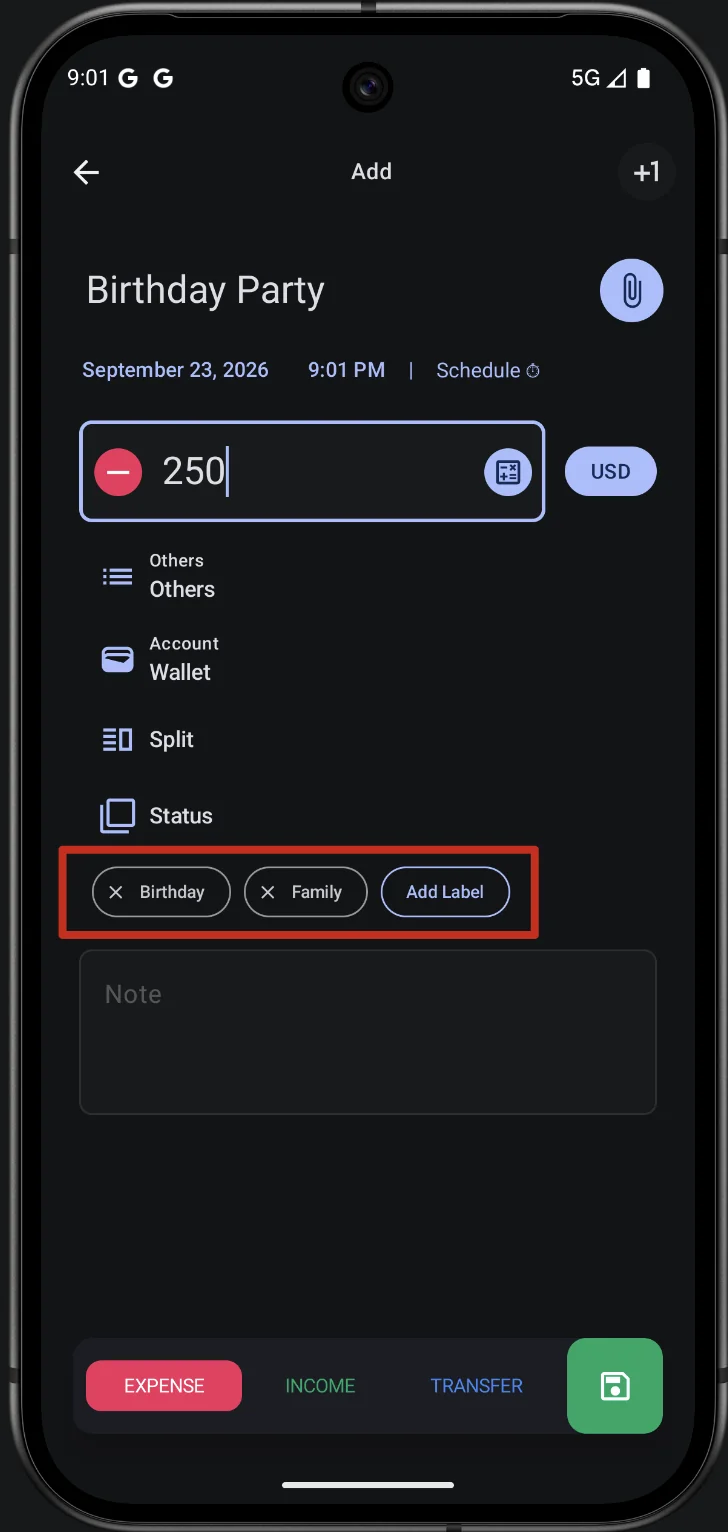
Abra uma transação e use o botão Adicionar etiqueta abaixo das linhas de categoria e situação. O seletor lista todas as etiquetas que você já tem; toque em uma para associá-la, ou digite um nome novo e adicione na hora. As etiquetas associadas aparecem como marcadores que você pode remover com o pequeno ícone de fechar. O formulário de transação é descrito no guia de transações.
Gerenciar suas etiquetas
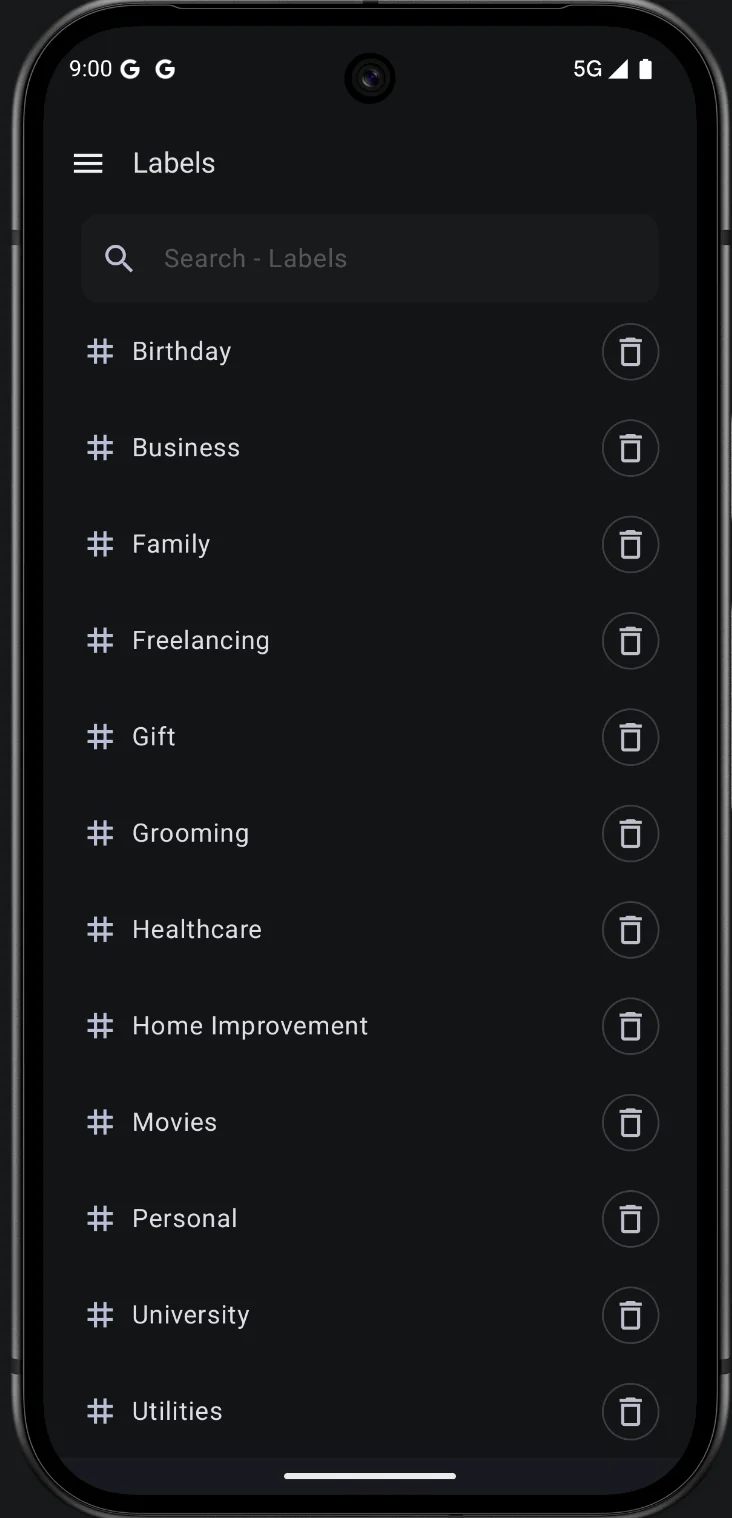
A tela de etiquetas — a entrada Etiquetas da gaveta de aplicativos — é onde vive o seu vocabulário de etiquetas. Digite um nome no campo Pesquisar para criar uma etiqueta, toque em uma etiqueta e use Alterar Nome para renomeá-la, e use o ícone de lixeira para excluí-la. Excluir uma etiqueta a remove de todas as transações que a carregavam, então exclua apenas uma etiqueta de que você não precisa mais.
Etiquetas nas suas listas de transações
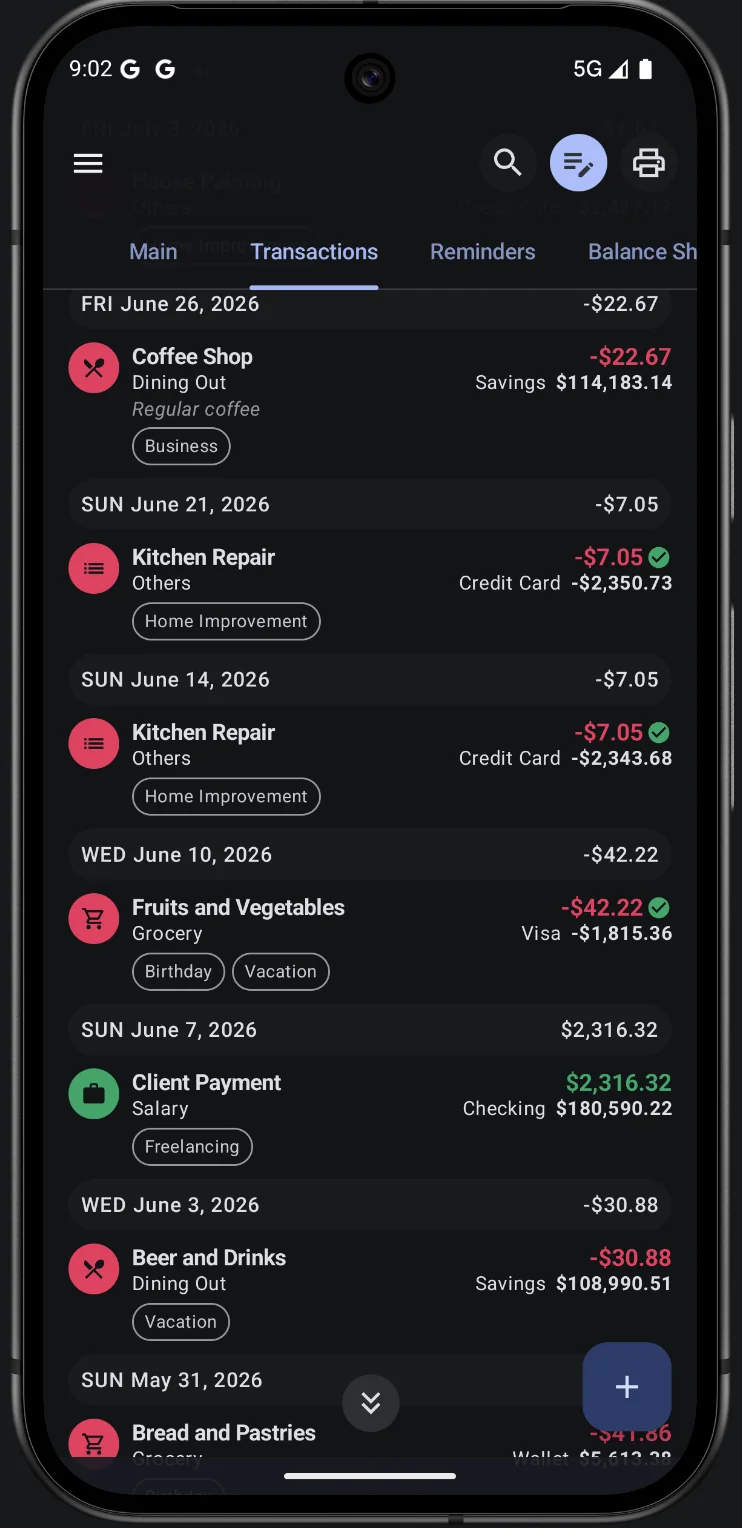
Quando uma transação carrega etiquetas, elas aparecem como marcadores abaixo da linha dela na lista de transações, então você pode ver a qual projeto ou evento um lançamento pertence sem abri-lo.
A aba Etiquetas
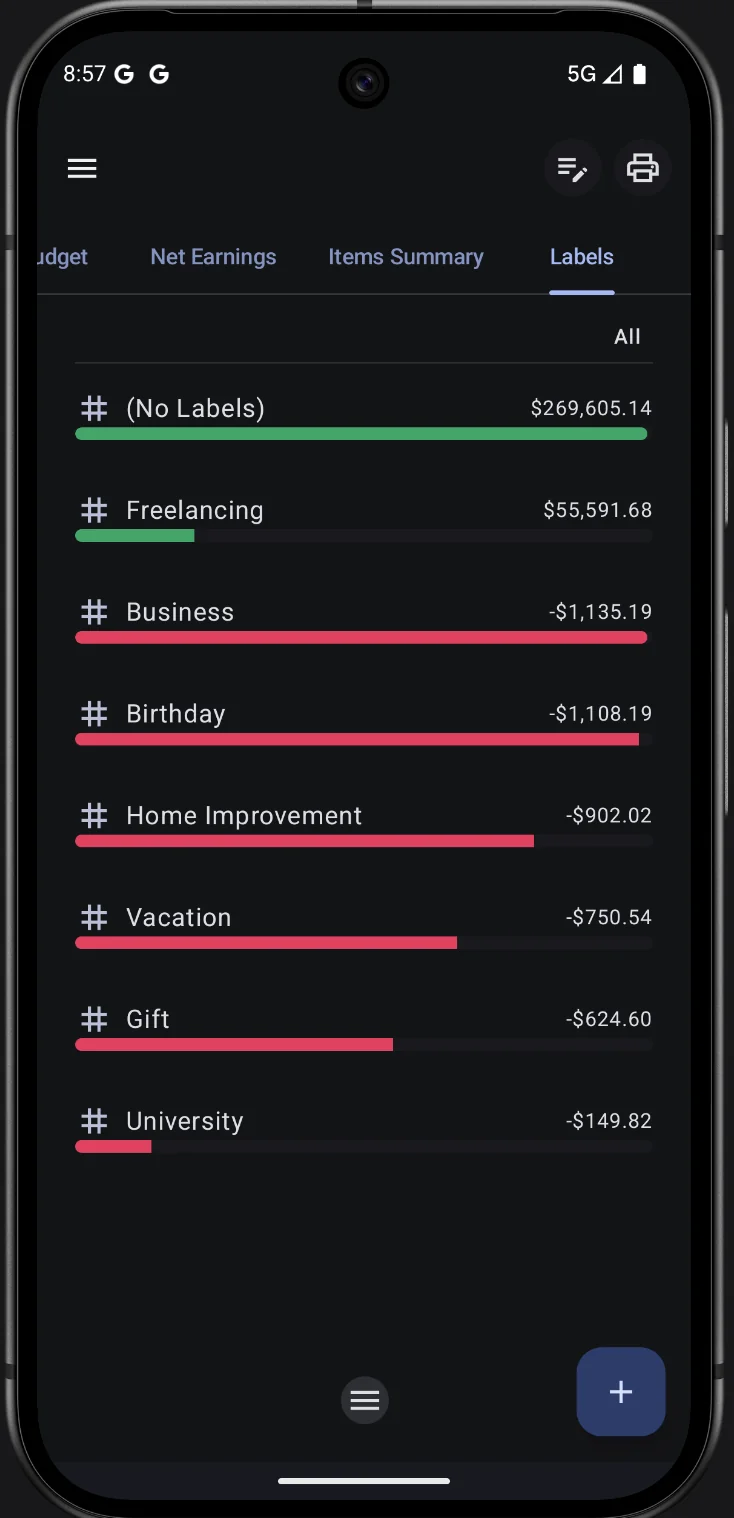
A aba Etiquetas da tela inicial soma suas transações por etiqueta no intervalo de datas selecionado. Cada linha é uma etiqueta, com sua quantia e uma barra proporcional à maior etiqueta; a linha (Sem Etiquetas) no topo agrupa todas as transações que não têm etiqueta. Tocar em uma linha abre as transações daquela etiqueta, e as ações de filtro e impressão funcionam como nas outras abas de relatório.
Modo de viagem
As etiquetas são o que o Modo de viagem oculta. Quando você ativa o Modo de viagem na gaveta, escolhe as etiquetas a ocultar e todas as transações que as carregam somem das visões do aplicativo até você desativá-lo. É apenas um estado de visualização — nada é excluído ou alterado. Consulte o guia do Modo de viagem.
Tópicos relacionados
- Modo de viagem — oculta as etiquetas que você escolher enquanto estiver fora.
- Transações — onde as etiquetas são associadas e onde aparecem em uma linha.