Útmutató
Címkék
A címkék szabadon választott jelölések, amelyeket tranzakciókhoz csatolsz — csoportosítsd a költést projekt, személy vagy esemény szerint, és olvasd le a címkénkénti végösszegeket a Címkék lapon.
A címke egy szabad formátumú jelölés, amelyet a számla és a kategória mellé csatolsz egy tranzakcióhoz. A kategória arra válaszol, milyen fajta költés ez?; a címke arra, mihez tartozott ez? — egy utazás, egy projekt, egy személy, egy esemény. Egy tranzakció több címkét is viselhet, és egy címke bármennyi tranzakción szerepelhet, így a címke futó összesítéssé válik, amely átvág a számlákon és a kategóriákon.
Mik a címkék
A címkék egyszerű nevek, amelyeket magad hozol létre — nincs rögzített lista, amiből választhatsz. A címke tranzakciónként tárolódik, és az alkalmazás minden címkét felajánl, amelyet valaha bárhol használtál, így ha létrehozol egyet, az minden más tranzakción elérhető lesz. A címkék függetlenek a kategóriáktól: ugyanaz a kiadás továbbra is egy kategóriába tartozik, de annyi címkével megjelölheted, amennyivel csak szeretnéd.
Miért segítenek a címkék
A kategóriák azt írják le, mire való a pénz; a címkék azt, hogy egy bejegyzés mihez tartozik. Ez a második tengely az, amelynek köszönhetően olyan kérdésekre is válaszolhatsz, amikre egy kategóriajelentés nem képes:
- Egy projekt vagy ügyfél követése — címkézd meg az összes kapcsolódó bejegyzést
Freelancingnévvel, és olvasd le az ügyfél végösszegét egy helyen. - Egy esemény vagy utazás követése — címkézd meg az ételt, az üzemanyagot és a szállásokat
Vacationnévvel, hogy lásd, mennyibe került az egész út a különböző kategóriákon át. - Költés megjelölése személy vagy cél szerint —
Family,BirthdayvagyHome Improvement, függetlenül attól, melyik számla fizetett.
Mivel a címkék átvágnak a számlákon, a kategóriákon és a dátumokon, könnyűsúlyú projektkövetőként működnek anélkül, hogy megváltoztatnák, hogyan vannak a tranzakcióid besorolva.
Címkék hozzáadása egy tranzakcióhoz
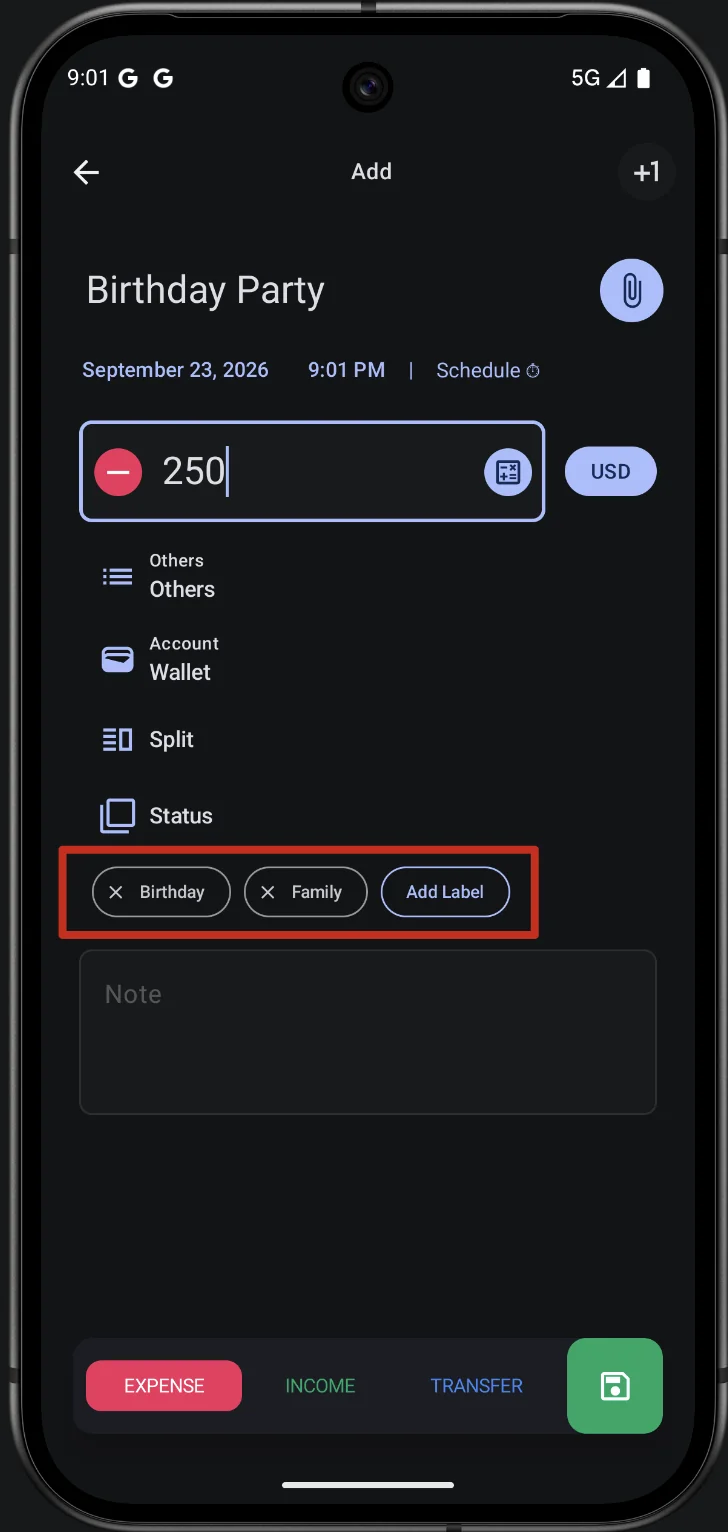
Nyisd meg a tranzakciót, és használd a kategória- és státuszsorok alatti Címke hozzáadása gombot. A választó felsorolja az összes meglévő címkédet; koppints az egyikre a csatoláshoz, vagy írj be egy új nevet, és add hozzá azon nyomban. A csatolt címkék jelölésként jelennek meg, amelyeket a kis bezárás ikonnal távolíthatsz el. A tranzakcióűrlapot a tranzakciók útmutató ismerteti.
A címkéid kezelése
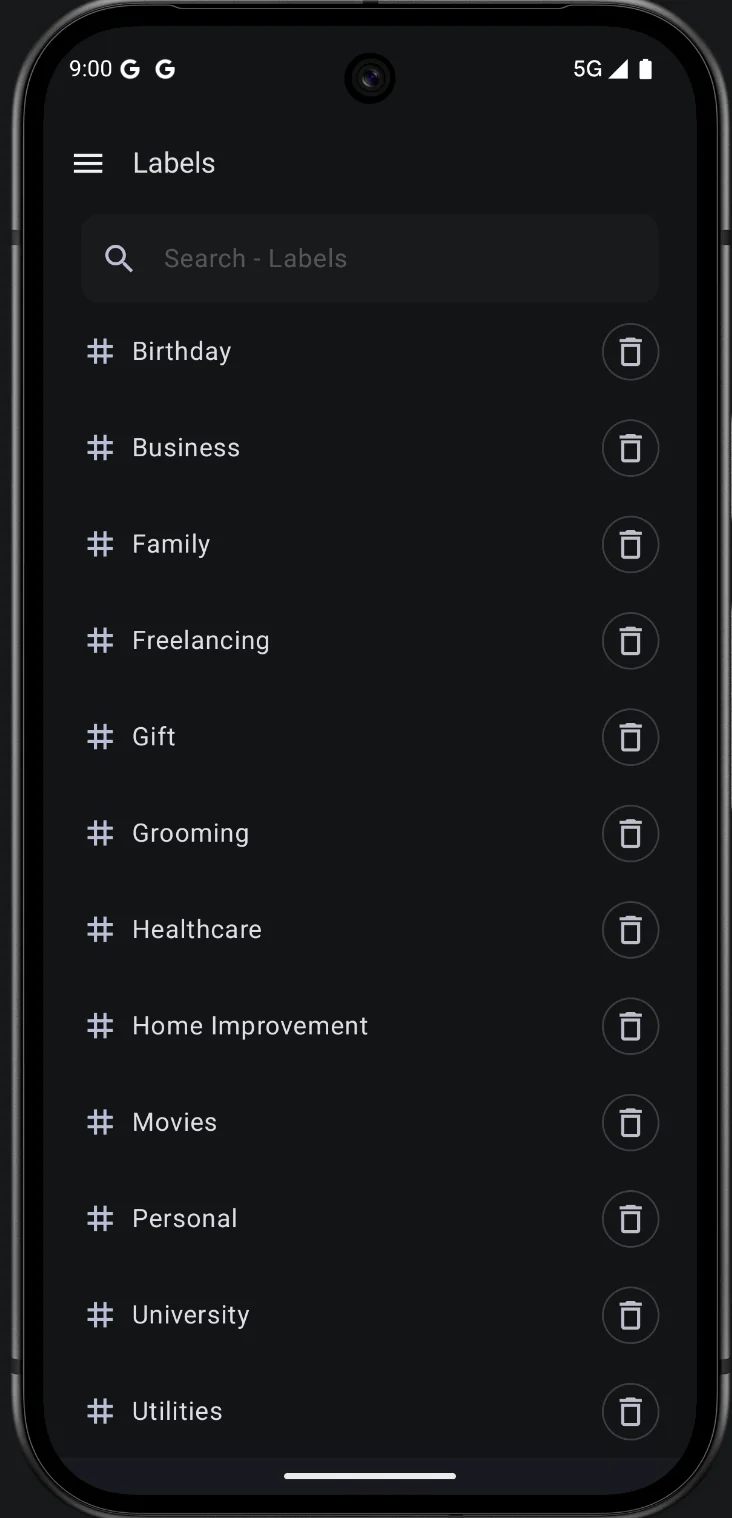
A címkék képernyő — a navigációs menü Címkék sora — az, ahol a címekészleted él. Írj be egy nevet a Keresés mezőbe új címke létrehozásához, koppints egy címkére, majd válaszd a Név megváltoztatása lehetőséget az átnevezéséhez, és használd a kuka ikont a törléséhez. Egy címke törlése minden olyan tranzakcióból eltávolítja, amely viselte, ezért csak olyan címkét törölj, amelyre már nincs szükséged.
Címkék a tranzakciólistáidon
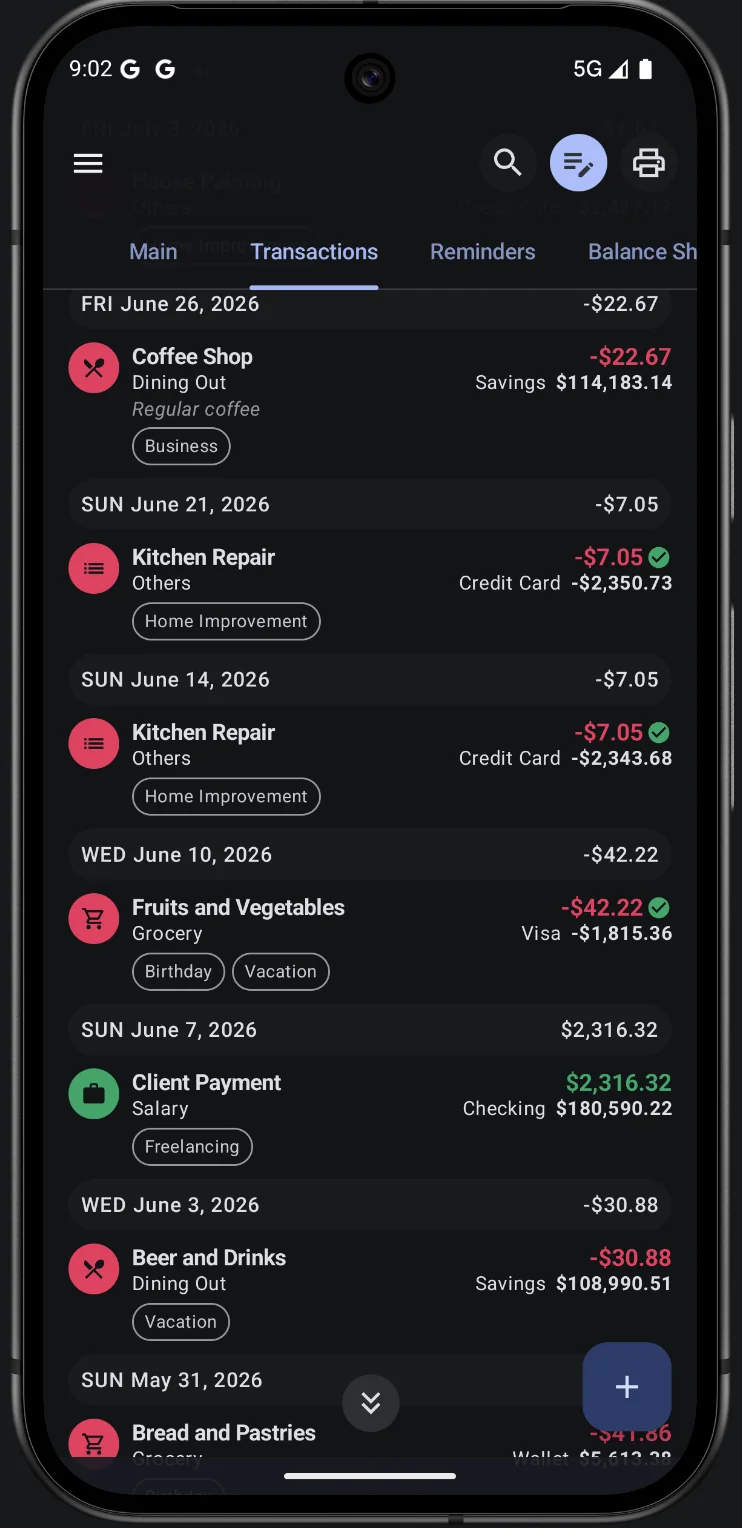
Ha egy tranzakció címkéket visel, azok a tranzakciólistában a sora alatt jelölésként jelennek meg, így anélkül olvashatod le, hogy a bejegyzés melyik projekthez vagy eseményhez tartozik, hogy megnyitnád.
A Címkék lap
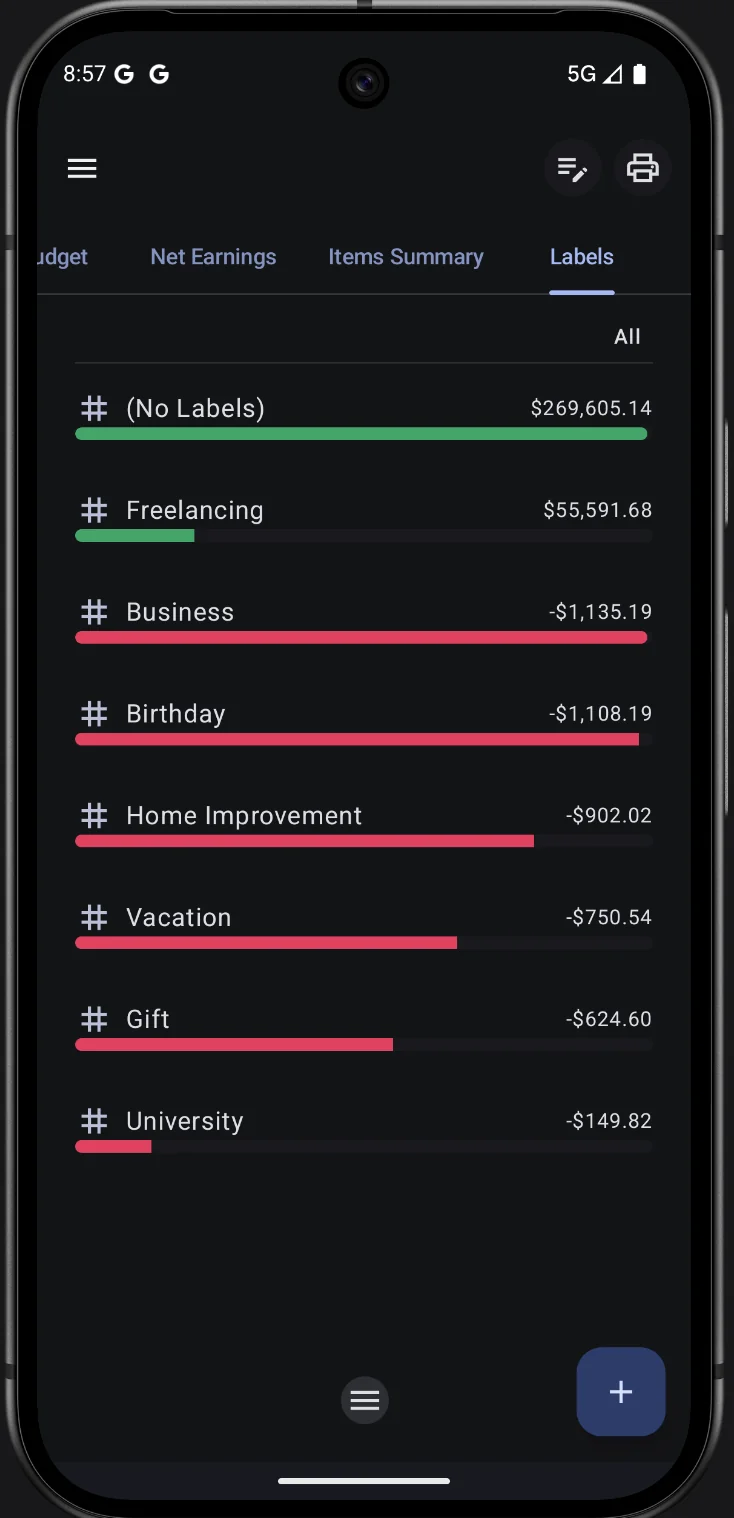
A kezdőképernyő Címkék lapja a kiválasztott dátumtartományra címkénként összegzi a tranzakcióidat. Minden sor egy címke, az összegével és a legnagyobb címkéhez méretezett sávval; a legfelül lévő (Címkék nélkül) sor minden olyan tranzakciót csoportosít, amelynek nincs címkéje. Egy sorra koppintva megnyílnak az adott címke tranzakciói, a szűrés és a nyomtatás pedig úgy működik, ahogy a többi jelentéslapon.
Utazó mód
A címkék azok, amiket az utazó mód elrejt. Amikor a navigációs menüben bekapcsolod az utazó módot, kiválasztod az elrejtendő címkéket, és minden ezeket viselő tranzakció kiesik az alkalmazás nézeteiből, amíg ki nem kapcsolod. Ez csak megjelenítési állapot — semmi sem törlődik vagy változik meg. Lásd az utazó mód útmutatót.
Kapcsolódó
- Utazó mód — elrejti az általad választott címkéket, amíg távol vagy.
- Tranzakciók — ahol a címkéket csatolják, és ahol egy soron megjelennek.