Przewodnik
Panel główny i ekran główny
Ekran główny w Bluecoins — konfigurowalne zakładki i panel z kartami (rachunki, budżety, przepływy środków, wartość netto, karty kredytowe), które możesz zmieniać kolejnością i dostosowywać, w tym karta kalendarza otwierająca transakcje dowolnego dnia.
Panel główny to ekran główny, na który trafiasz po otwarciu Bluecoins: przewijany zestaw zakładek, z których każda pokazuje inny widok twoich pieniędzy. Zarówno zakładki, jak i karty na głównej zakładce są konfigurowalne, więc aplikacja może pokazywać liczby, na których naprawdę ci zależy, zamiast stałego układu.
Zakładki ekranu głównego
Górna część ekranu głównego to pasek zakładek. To, które zakładki się pojawiają — i w jakiej kolejności — zależy od twojej konfiguracji. Dostępne zakładki to:
- Główne — opisana poniżej ściana kart panelu głównego.
- Transakcje — twoja bieżąca lista transakcji z filtrami.
- Etykiety — podsumowanie wydatków według etykiety.
- Odbiorcy — podsumowanie wydatków według odbiorcy.
- Przypomnienia — nadchodzące przypomnienia i raty.
- Wpływy netto — podsumowanie wpływów i wydatków.
- Bilans — migawka sald twoich rachunków.
- Budżet — budżet a wykonanie według kategorii.
Karty panelu głównego
Zakładka Główne to ściana kart; każda z nich jest niezależnym miniwidokiem, który ładuje się leniwie i którego kolejność można zmienić przez przeciąganie. Dostępne karty:
- Rachunek — saldo pojedynczego rachunku.
- Ulubione rachunki — salda rachunków, które przypiąłeś.
- Wykres kołowy budżetu — wykorzystanie budżetu jako wykres kołowy.
- Kalendarz — siatka miesiąca, w której możesz dotknąć dowolnego dnia, aby zobaczyć transakcje z tego dnia.
- Przepływ środków — wykres słupkowy wpływów i wydatków.
- Karta kredytowa — podsumowanie wyciągu karty kredytowej.
- Dzienne podsumowanie — dzisiejsze i ostatnie wydatki.
- Wpływy netto — wykres wpływów netto.
- Wartość netto — zmiana wartości netto w czasie.
Dotykanie daty na karcie kalendarza
Karta Kalendarz to najszybszy sposób, aby zajrzeć na pojedynczy dzień bez opuszczania ekranu głównego. Jej siatka miesiąca ma te same kropki aktywności co pełny raport kalendarza, więc od razu widzisz, w których dniach pieniądze są w ruchu — a potem dotknij dowolnej daty, aby ją otworzyć.
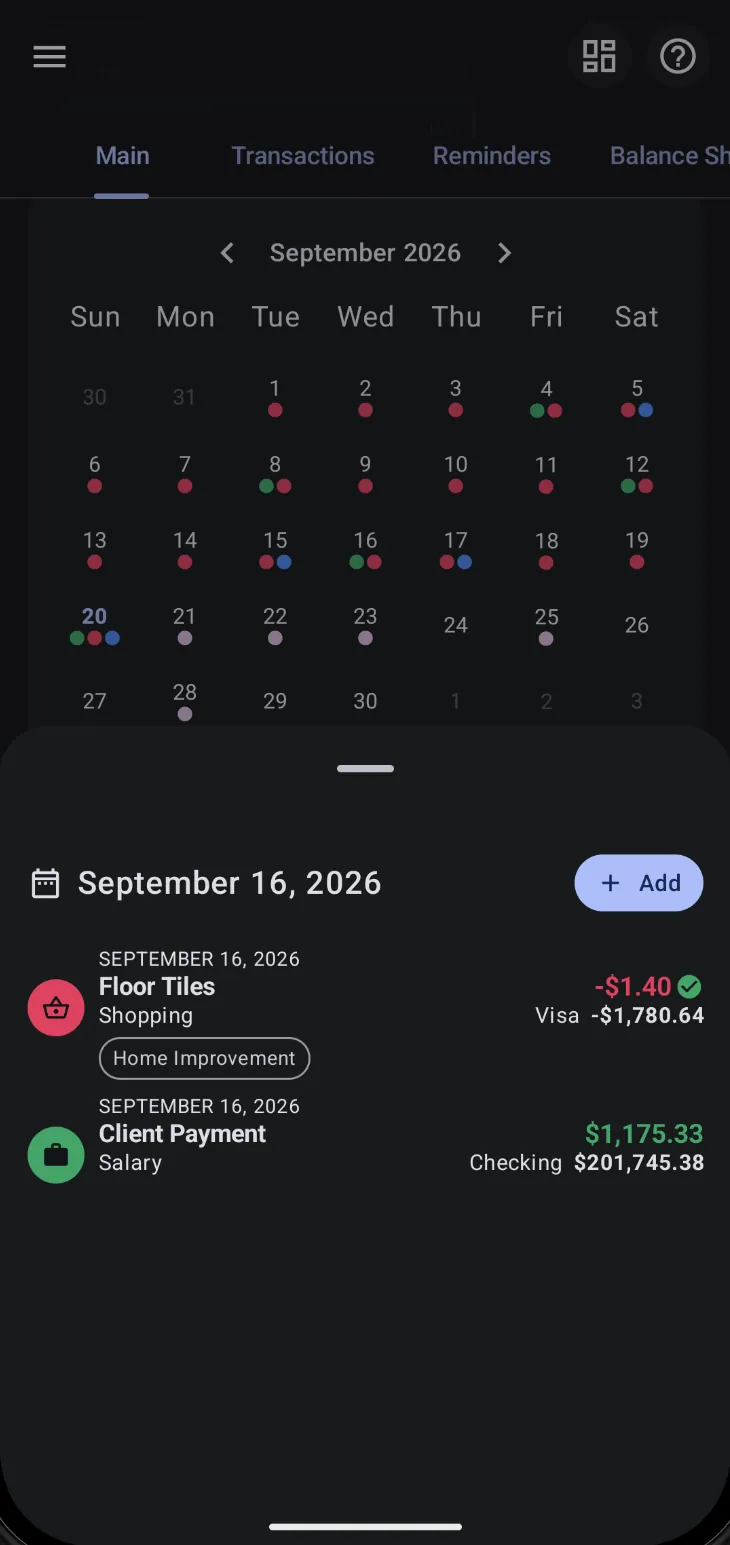
Dotknięcie daty wysuwa od dołu ekranu panel ze wszystkim, czego potrzebujesz na ten dzień:
- Data jako nagłówek — panel ma w tytule wybrany dzień, więc nie ma wątpliwości, na który dzień patrzysz.
- Transakcje tego dnia — każdy wiersz pokazuje odbiorcę, kategorię, kwotę oraz rachunek z bieżącym saldem, dokładnie tak jak lista transakcji. Otwórz dowolny wiersz, aby zobaczyć lub edytować tę transakcję.
- Przycisk Dodaj — przycisk + Dodaj w nagłówku panelu rozpoczyna nową transakcję z datą ustawioną już na wybrany dzień. To najszybsza droga od „wydałem coś 16 dnia” do zapisanej pozycji, bez opuszczania panelu głównego i bez ponownego wybierania daty.
- Przesuwanie między dniami — panel przewraca się w lewo i w prawo, więc gdy jest już otwarty, możesz przejść do poprzedniego lub następnego dnia bez wracania do siatki.
Zamknij panel, aby wrócić do panelu głównego bez żadnych zmian. To skrót do czytania i zapisywania; pełny raport kalendarza to nadal miejsce, do którego idziesz po podsumowanie miesiąca, zakładki bilansu i wpływów netto oraz prognozy na przyszłość.
Dostosowywanie panelu głównego
Układ panelu głównego i konfiguracja zakładek znajdują się w Ustawienia → Wygląd: ekran panelu głównego zarządza tym, które karty się pojawiają i jak są ułożone, a ekran zakładek zarządza tym, które zakładki ekranu głównego istnieją i w jakiej kolejności. Oba to ustawienia osobistych preferencji — ich zmiana nigdy nie dotyka twoich transakcji.
Panel główny a widżety ekranu głównego
Panel główny jest wewnątrz aplikacji. Jeśli chcesz mieć salda, przypomnienia albo przycisk szybkiego dodawania na ekranie głównym Androida, Bluecoins ma też pięć widżetów na Androida — zajrzyj do przewodnika po widżetach. To dwie osobne powierzchnie nad tymi samymi danymi.
Powiązane
- Widżety — odpowiednik na ekranie głównym Androida.
- Bilans i wartość netto — zakładka bilansu i karta wartości netto.
- Karty kredytowe — karta kredytowa na panelu głównym i podsumowanie wyciągu.
- Przypomnienia i transakcje cykliczne — zakładka przypomnień.