Przewodnik
Budżety
Budżety według kategorii lub typu kategorii, w cyklach od dziennego do rocznego albo z własnym planem miesiąc po miesiącu, z raportem budżet a wykonanie.
Budżety w Bluecoins są według kategorii lub według typu kategorii. Każdy budżet to jedna kwota plus cykl — aplikacja nazywa go Częstotliwość — a Bluecoins przelicza tę kwotę na okres, który przeglądasz, dzięki czemu budżet tygodniowy i kwartalny można czytać obok siebie. Budżety mieszkają w funkcji Kategorie: Konfiguracja budżetu dla kwot, Raport budżetu dla zestawienia budżet a wykonanie, plus dzienny raport dla każdej kategorii.
Ustawianie budżetu
Budżet możesz ustawić na dwóch poziomach, wykluczają się one wzajemnie:
- Według kategorii — limit należy do jednej kategorii (Artykuły spożywcze, Paliwo, Filmy).
- Według typu kategorii — jeden wspólny limit dla typu kategorii i wszystkich kategorii pod nim, na przykład Jedzenie obejmujące Śniadanie, Lunch, Obiad i Przekąski.
Włączenie jednego poziomu wyłącza drugi dla danej gałęzi. Włączenie grupy wyłącza budżety jej kategorii; włączenie kategorii wyłącza budżet jej grupy. Drzewo zawsze pokazuje dokładnie jeden aktywny budżet na gałąź, więc nic nie jest liczone dwa razy.
W Konfiguracji budżetu każdy typ kategorii, kategoria i podkategoria to wiersz z przełącznikiem i kwotą. Kwotę ustawiasz, dotykając jej, a cykl zmieniasz za pomocą selektora częstotliwości w tym wierszu. Ekran ma osobne zakładki Wydatek i Wpływ, więc kategorie wpływów też mogą mieć cele.
Częstotliwości budżetu
Każdy budżet przechowuje kwotę dla własnego cyklu. Cykle oferowane w aplikacji to:
- Dziennie
- Tygodniowo
- Co 2 tygodnie
- Co 4 tygodnie
- Co pół miesiąca (dwa razy w miesiącu)
- Miesięcznie
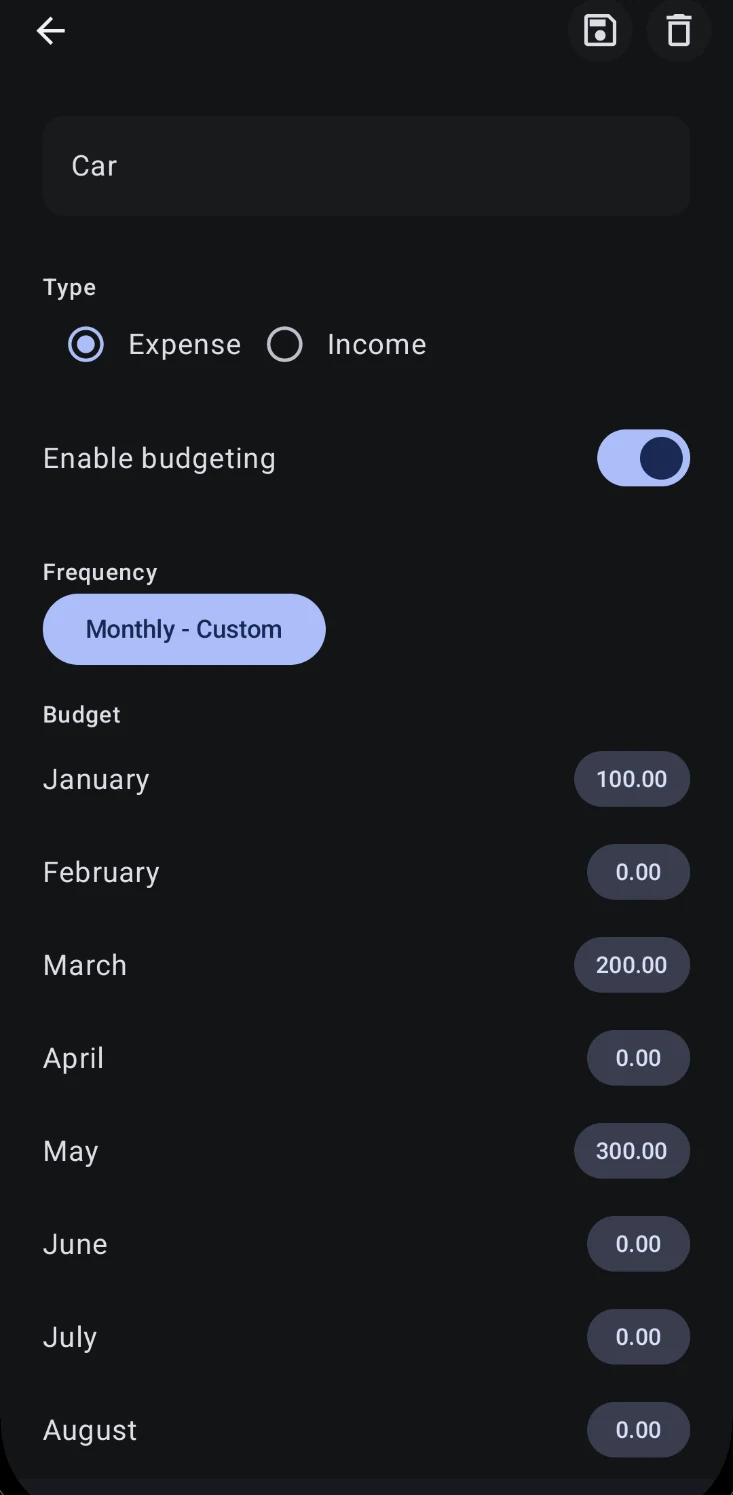
- Miesięcznie – Niestandardowy — inna kwota dla każdego miesiąca kalendarzowego (styczeń 100, luty 120, marzec 130, …)
- Co 2 miesiące
- Kwartalnie
- Co pół roku
- Rocznie
Inny budżet na tydzień, miesiąc albo kwartał to po prostu kwestia wybrania cyklu. Aby uzyskać zmienność miesiąc po miesiącu, wybierz Miesięcznie – Niestandardowy i wpisz kwotę dla każdego miesiąca.
Czytanie budżetów w wybranym okresie
Każdy budżet jest przechowywany dla własnego cyklu, więc budżety o różnych cyklach można czytać w jednym wspólnym okresie. Konfiguracja budżetu ma w górnym wierszu selektor częstotliwości, który ustawia cykl dla sumy całej grupy, podczas gdy każdy wiersz nadal pokazuje własną kwotę budżetu. Raport budżetu ma pełny selektor zakresu dat — Dzisiaj, Ten tydzień, Ten miesiąc, Ten kwartał, Ten rok, opcje Poprzedni… oraz własne daty początku i końca.
Aby różne cykle do siebie pasowały, Bluecoins przelicza każdy budżet na wybrany okres:
- budżet tygodniowy czyta się jako około ×4,35 dla miesiąca, ×13 dla kwartału i ×52 dla roku;
- budżet kwartalny czyta się jako ÷3 dla miesiąca i ×4 dla roku;
- budżet roczny czyta się jako ÷12 dla miesiąca.
Przeliczenie używa stałych proporcji (52 tygodnie, 12 miesięcy, 4 kwartały, 365 dni), więc „miesiąc” w raporcie budżetu to jedna dwunasta roku. Aby porównać okresy, poszerz zakres dat: wybierz zakres wielomiesięczny lub własny, a raport przeliczy budżet każdej kategorii dokładnie dla tego okna.
Czym budżet nie jest: brak przenoszenia
Budżety w Bluecoins nie są budżetami kopertowymi. Budżet nie kumuluje się i nie możesz przenieść niewydanego (ani przekroczonego) salda z jednego okresu do następnego, ani z jednej kategorii do drugiej. Każdy okres jest mierzony względem własnego budżetu.
Jeśli chcesz zobaczyć, czy skromny miesiąc pokrywa cięższy, zrób to za pomocą zakresu dat: wybierz zakres obejmujący oba miesiące (na przykład od 1 maja do 30 czerwca), a raport pokaże rzeczywiste wydatki względem połączonego budżetu dla tego okna. To celowe — Bluecoins to narzędzie do budżetowania raportowego, a nie aplikacja kopertowa.
Raport budżetu
Raport budżetu to widok budżet a wykonanie, z dwiema zakładkami:
- Wykres — kołowy wykres rzeczywistych wydatków według kategorii (lub typu kategorii); wybierz wycinek, aby zobaczyć jego wartość rzeczywistą i budżet.
- Tabela — jeden wiersz na kategorię lub grupę z budżetem, wartością rzeczywistą, wykorzystanym procentem i paskiem postępu. Pasek zaznacza też, gdzie w okresie wypada dzisiaj, więc na pierwszy rzut oka widzisz, czy wydatki wyprzedzają tempo okresu, czy zostają z tyłu.
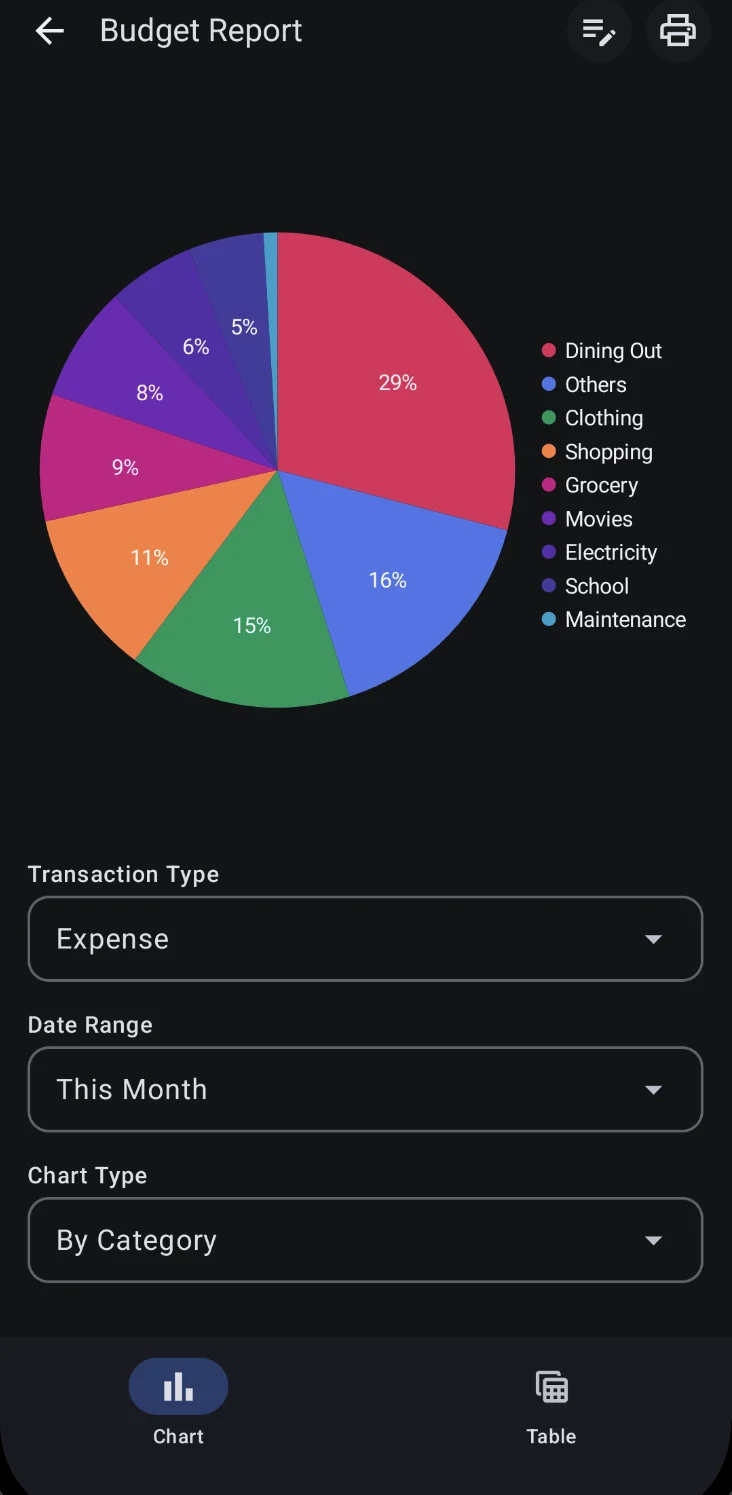
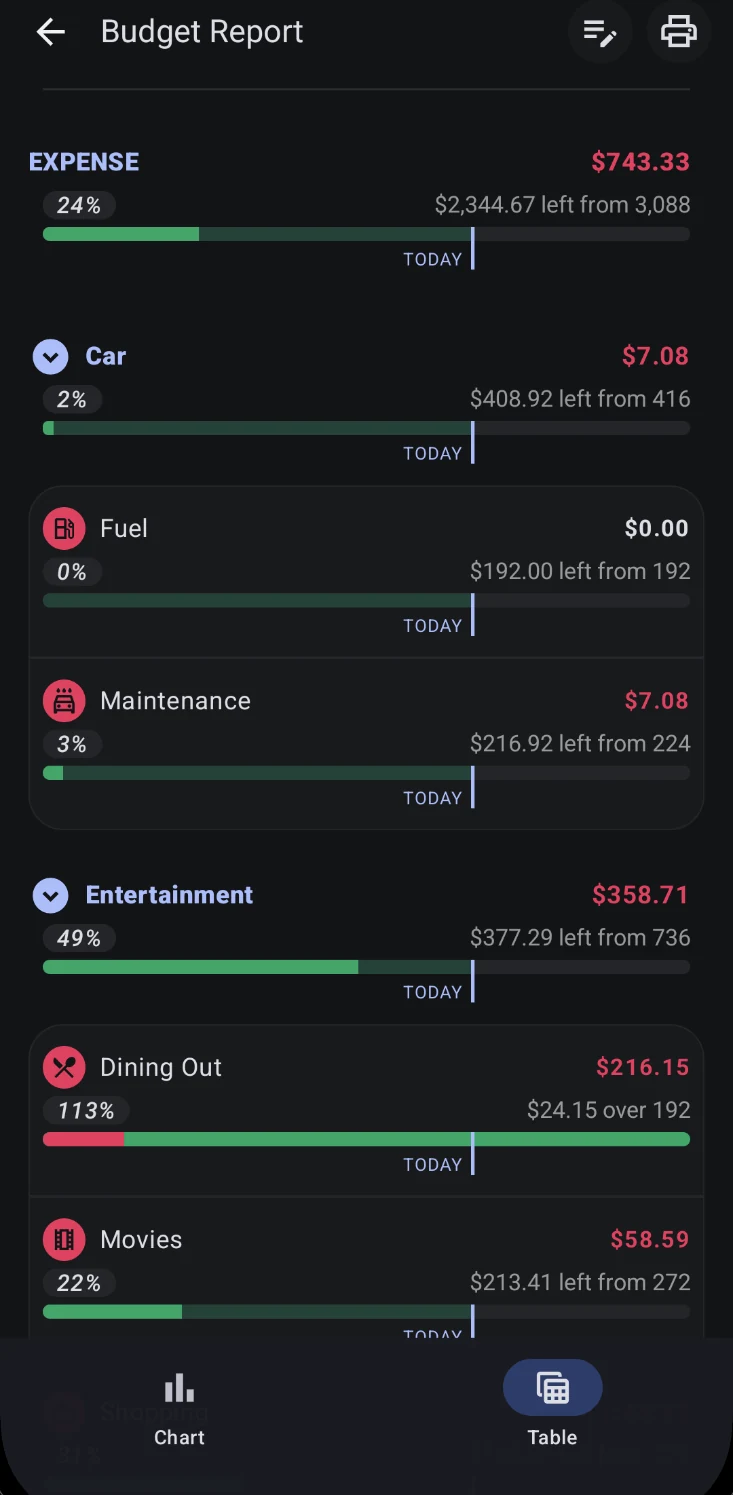
Raport respektuje okno filtrów (rachunki, etykiety, status, kwota i Szukaj), a wiersze można dotykać: dotknięcie kategorii, kategorii nadrzędnej lub grupy otwiera odpowiadające transakcje dla wybranego okresu. Ten sam ekran potrafi eksportować do PDF, Excel lub HTML albo drukować. Eksportowanie wymaga wersji Premium.
Dzienny raport dla kategorii
Każda kategoria ma też raport dzienny, który rozbija wydatki dzień po dniu w wybranym przez ciebie zakresie, z zakładką statystyk podsumowujących — przydatny, gdy chcesz odpowiedzieć na pytanie „ile w tym tygodniu wydałem na jedzenie, dzień po dniu?”, bez eksportowania czegokolwiek.
Gdzie znaleźć budżety w aplikacji
- Konfiguracja budżetu — przełączniki, kwoty i cykle dla każdej kategorii i grupy (wydatki i wpływy).
- Raport budżetu — budżet a wykonanie na wykresie i w tabeli, z zagłębianiem się w transakcje.
- Raport dzienny / Statystyki dzienne — rozbicie na dni dla jednej kategorii.
- Zakładka Budżet na ekranie głównym — opcjonalna zakładka panelu głównego, która pokazuje postęp budżetu.
Ponieważ budżety są przypisane do kategorii (lub grupy), zacznij od listy kategorii: otwórz kategorię lub grupę, którą chcesz kontrolować, ustaw jej budżet, a potem pozwól raportowi pokazać, jak rzeczywiste wydatki mają się do niego.