Gids
Hoofddashboard en startscherm
Het startscherm in Bluecoins — configureerbare tabbladen en een dashboard met kaarten (accounts, begrotingen, cashflow, nettovermogen, kredietkaarten) die je kunt herordenen en aanpassen, inclusief een kalenderkaart die de transacties van elke dag opent.
Het dashboard is het startscherm waarop je landt wanneer je Bluecoins opent: een reeks tabbladen die je kunt scrollen, elk met een andere weergave van je geld. Zowel de tabbladen als de kaarten op het hoofdtabblad zijn configureerbaar, zodat de app de cijfers kan tonen die jij belangrijk vindt in plaats van een vaste indeling.
Startschermtabbladen
Boven aan het startscherm staat een tabbalk. Welke tabbladen verschijnen — en in welke volgorde — hangt af van je configuratie. De beschikbare tabbladen zijn:
- Overzicht — de kaartenwand van het dashboard die hieronder wordt beschreven.
- Transacties — je live transactielijst met filters.
- Labels — uitgavenoverzicht per label.
- Begunstigden — uitgavenoverzicht per begunstigde.
- Herinneringen — aankomende herinneringen en afbetalingen.
- Netto-inkomen — overzicht van inkomsten tegenover uitgaven.
- Balans — een momentopname van je accountsaldi.
- Begroting — begroot tegenover werkelijk per categorie.
Dashboardkaarten
Het tabblad Overzicht is een wand van kaarten, elk een zelfstandige mini-weergave die pas wordt geladen wanneer je hem nodig hebt en door te slepen herordend kan worden. Beschikbare kaarten:
- Account — het saldo van één account.
- Favoriete accounts — de saldi van de accounts die je hebt vastgezet.
- Begrotingscirkel — het gebruik van je begroting als cirkeldiagram.
- Kalender — een maandraster waarop je op elke dag kunt tikken om de transacties van die dag te zien.
- Cashflow — een staafdiagram van inkomsten tegenover uitgaven.
- Kredietkaart — een samenvatting van je kredietkaartafschrift.
- Dagelijks — de uitgaven van vandaag en van recente dagen.
- Netto-inkomen — grafiek van het netto-inkomen.
- Nettovermogen — de ontwikkeling van het nettovermogen in de tijd.
Tikken op een datum op de kalenderkaart
De kalenderkaart is de snelste manier om één dag te bekijken zonder het startscherm te verlaten. Het maandraster heeft dezelfde activiteitsstippen als het volledige kalenderrapport, zodat je in één oogopslag ziet op welke dagen er geld in beweging is — tik dan op een datum om die te openen.
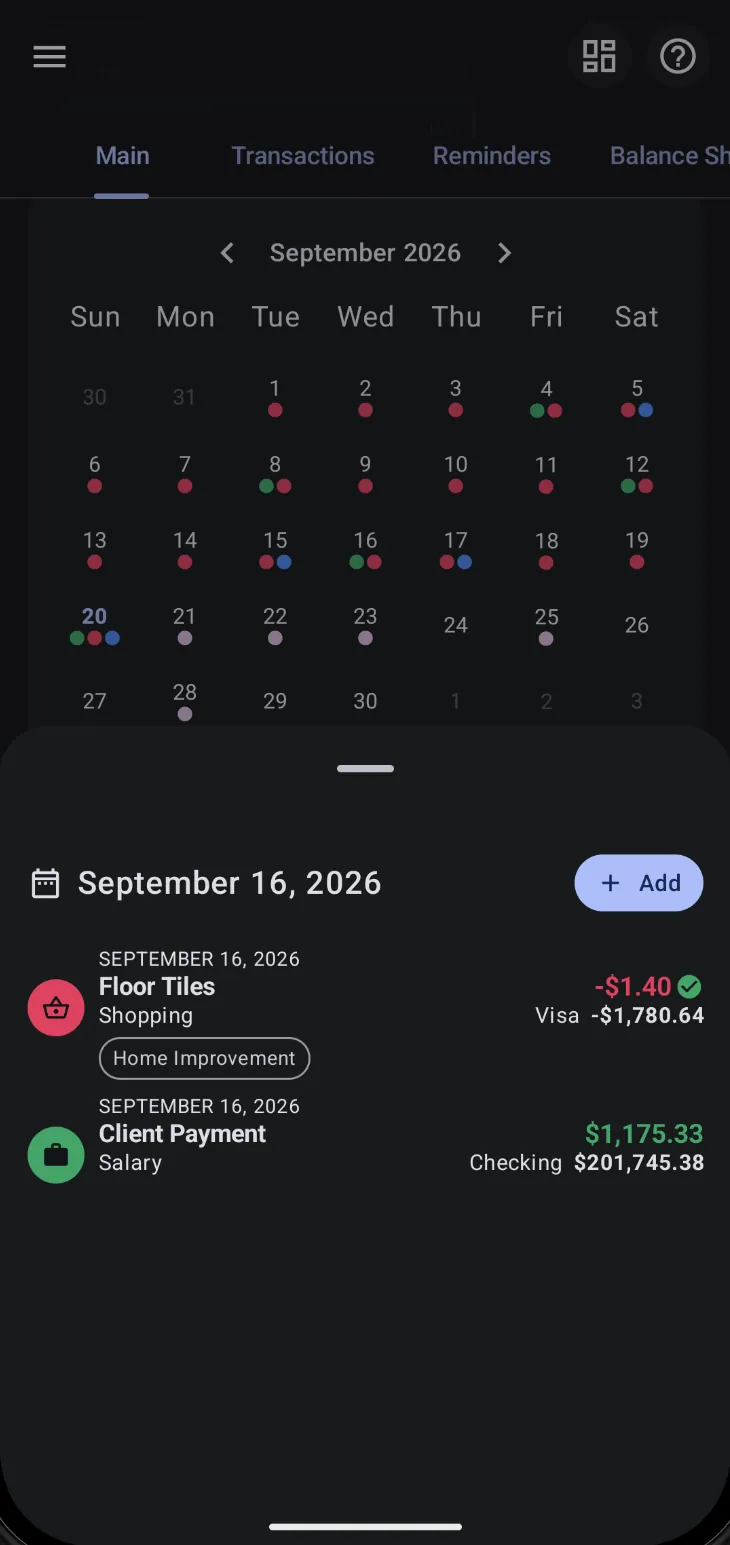
Als je op een datum tikt, komt er een paneel vanaf de onderkant van het scherm met alles wat je voor die dag nodig hebt:
- De datum als kop — het paneel heeft de gekozen dag als titel, dus er is geen twijfel over welke dag je bekijkt.
- De transacties van de dag — elke rij toont de begunstigde, de categorie, het bedrag en de account met het doorlopende saldo, precies zoals de transactielijst. Open een rij om die transactie te bekijken of te bewerken.
- Een knop Toevoegen — de knop + Toevoegen in de kop van het paneel start een nieuwe transactie die al op de gekozen dag is gedateerd. Het is de snelste route van “ik heb op de 16e iets uitgegeven” naar een vastgelegde post, zonder het dashboard te verlaten of de datum opnieuw te kiezen.
- Veeg tussen dagen — het paneel bladert naar links en rechts, dus zodra het open is kun je naar de vorige of volgende dag zonder terug te gaan naar het raster.
Sluit het paneel om terug te keren naar het dashboard zonder dat er iets is veranderd. Dit is een snelkoppeling om te lezen en vast te leggen; het volledige kalenderrapport blijft de plek voor het maandoverzicht, de tabbladen balans en netto-inkomen, en toekomstprojecties.
Het dashboard aanpassen
De indeling van het dashboard en de configuratie van de tabbladen staan in Instellingen → Uiterlijk: het dashboardscherm beheert welke kaarten verschijnen en hun ordening, en het tabbladenscherm beheert welke startschermtabbladen bestaan en hun volgorde. Het zijn beide persoonlijke voorkeursinstellingen — ze wijzigen nooit je transacties.
Het dashboard versus widgets op het startscherm
Het dashboard zit in de app. Wil je saldi, herinneringen of een sneltoevoegknop op je Android-startscherm, dan levert Bluecoins ook vijf Android-widgets — zie de widgetgids daarvoor. Het zijn twee aparte oppervlakken over dezelfde gegevens.
Gerelateerd
- Widgets — de tegenhanger op het Android-startscherm.
- Balans en nettovermogen — het balans-tabblad en de nettovermogenkaart.
- Kredietkaarten — de kredietkaartkaart op het dashboard en de afschriftsamenvatting.
- Herinneringen en terugkerende transacties — het tabblad Herinneringen.