Przewodnik
Transakcje
Zapisuj wpływy, wydatki i przeksięgowania — kwota, kategoria, rachunek, wpisy dzielone, załączniki, status i inteligentne ustawienia domyślne, które przyspieszają wpisywanie.
Transakcje to serce Bluecoins. Wszystko inne — budżety, raporty, bilanse, przepływy środków — powstaje z wpływów, wydatków i przeksięgowań, które zapisujesz. Formularz transakcji jest zaprojektowany pod kątem szybkości: aplikacja pamięta twoje zwykłe wybory, więc większość wpisów zajmuje kilka dotknięć.
Formularz
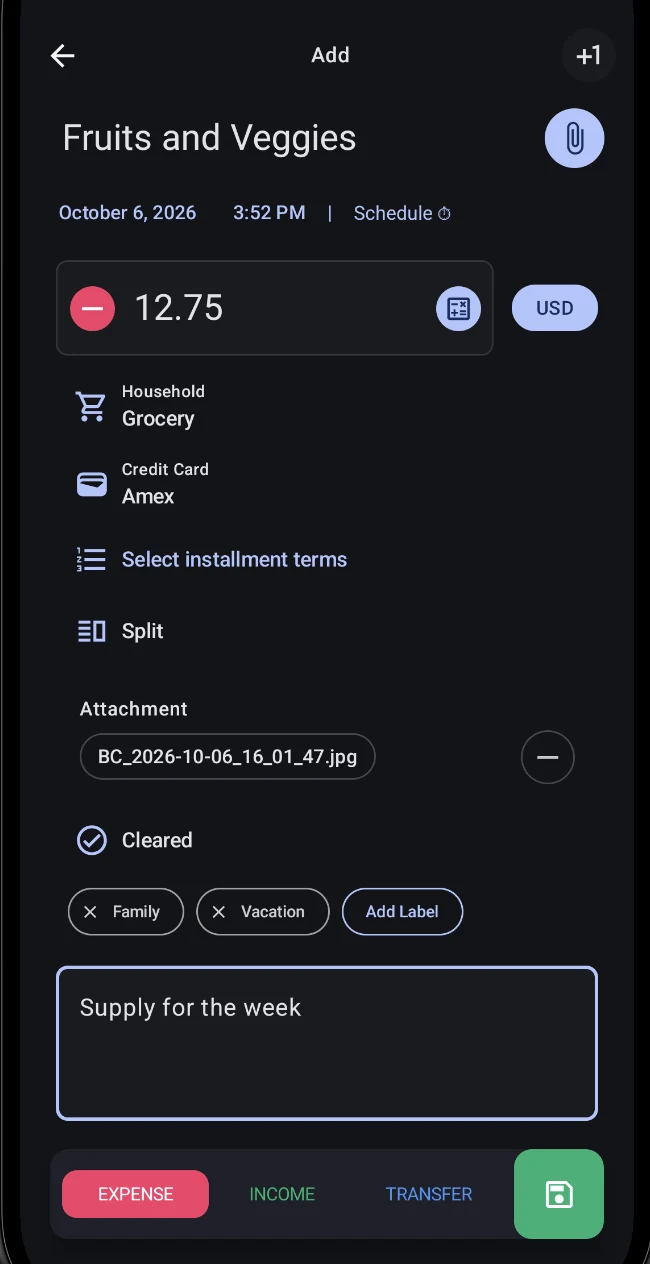
Każda transakcja zapisuje ten sam zestaw podstawowych pól:
- Typ — Wydatek, Wpływ lub Przeksięgowanie, wybierany na dole formularza.
- Wartość — z jawnym znakiem i przyciskiem waluty. Dla wpisów w obcej walucie ustawiasz kurs wymiany używany dla tej transakcji.
- Kategoria — wybierz jedną (lub więcej, dla transakcji dzielonych). Zobacz przewodnik po kategoriach.
- Rachunek — rachunek, na który pieniądze wpływają lub z którego wychodzą. Przeksięgowania mają rachunek źródłowy i rachunek docelowy oraz opcjonalną opłatę za przeksięgowanie. Zobacz przewodnik po rachunkach.
- Data i godzina — domyślnie dzisiaj, łatwe do zmiany.
- Odbiorca (nazwa) — z autouzupełnianiem na podstawie nazw, których używałeś wcześniej.
- Notatki — dowolny tekst dołączony do wpisu.
- Etykiety — kolorowe znaczniki, które pozwalają dzielić transakcje ponad kategoriami.
- Załączniki — zdjęcia, pliki lub cokolwiek z twojego urządzenia, dodawane przez wybór aparatu, galerii lub pliku.
- Status — Brak, Zlecone, Zrealizowane lub Anulowane, do dopasowywania z zapisami bankowymi.
Co każdy z trzech typów robi z twoimi pieniędzmi
Bluecoins rozdziela trzy typy, bo każdy robi coś innego z twoimi kontami. Twoja wartość netto to aktywa minus zobowiązania, a każdy typ zmienia ją inaczej:
- Wydatek — pieniądze wychodzą z twoich kont. Wydatek zmniejsza konto aktywów albo zwiększa to, co jesteś winien na koncie zobowiązań, takim jak karta kredytowa, więc obniża twoją wartość netto.
- Wpływ — pieniądze przychodzą. Wpływ zasila konto aktywów, więc podnosi twoją wartość netto.
- Przeksięgowanie — pieniądze przechodzą między twoimi własnymi kontami. Przeksięgowanie nigdy nie jest wydatkiem ani wpływem, więc nie zmienia twojej wartości netto — zmienia tylko miejsce, w którym leżą pieniądze. Przeniesienie pieniędzy między dwoma kontami po tej samej stronie (na przykład dwoma aktywami) pozostawia sumę tej strony, i twoją wartość netto, bez zmian, mimo że saldo każdego konta się zmienia.
Właśnie ten ostatni punkt może wyglądać błędnie: po przeksięgowaniu konto źródłowe jest niższe, a docelowe wyższe, więc pieniądze są w jednym miejscu, nie w obu. Przewodnik po bilansie pokazuje, jak te salda składają się na aktywa, zobowiązania i wartość netto.
Inteligentne ustawienia domyślne
Formularz pamięta ostatni rachunek i ostatnią kategorię, których użyłeś, i prowadzi historię osobno dla każdego typu — więc ostatnia kategoria wydatku i ostatnia kategoria wpływu są pamiętane oddzielnie. Kwoty można wpisywać na klawiaturze albo wystukiwać na klawiaturze kalkulatora, z opcją wyskakującego kalkulatora.
Transakcje dzielone
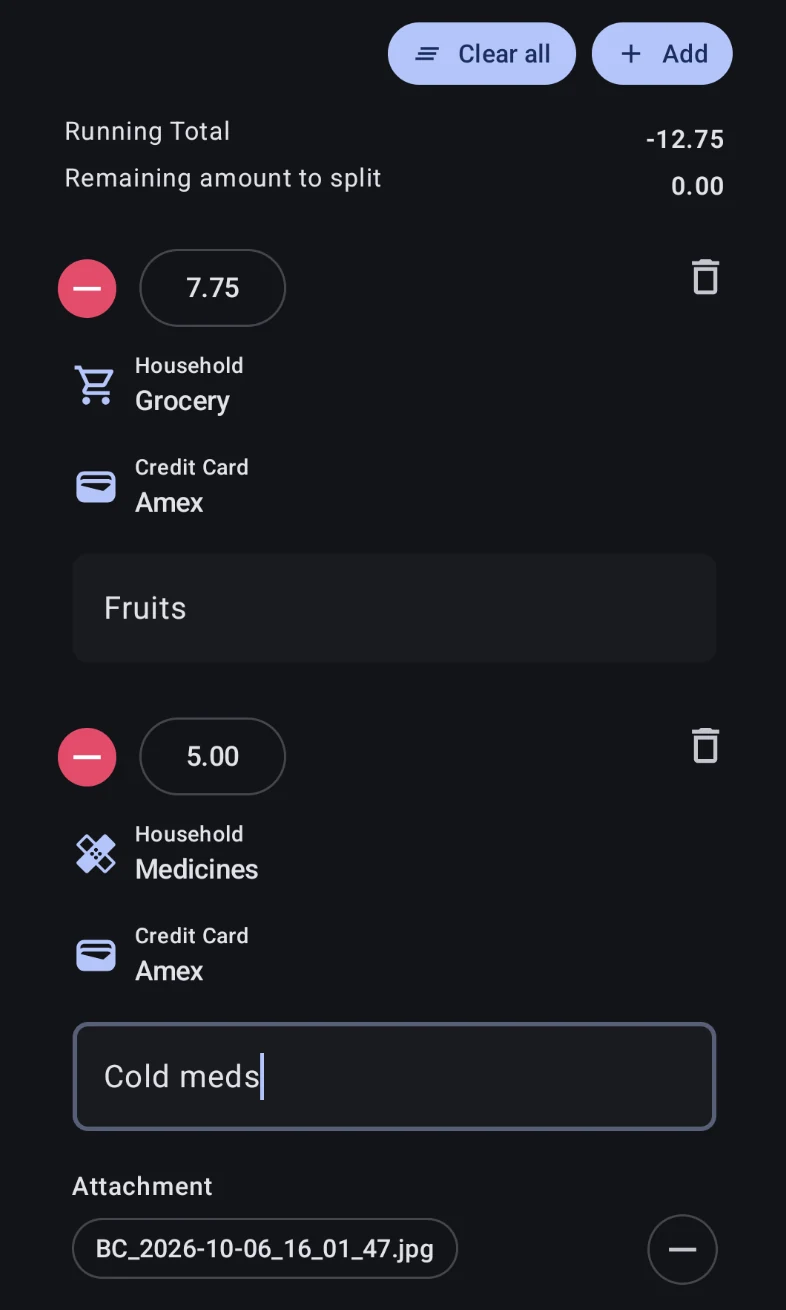
Jeden wpis można podzielić na wiele kategorii i rachunków — pojedynczy zakup, który należy do więcej niż jednej kategorii, albo taki, który chcesz wyszczególnić. Włącz Podział, a następnie użyj Dodaj, aby utworzyć pozycję dla każdej części; każda pozycja ma własną wartość, kategorię, rachunek i notatkę, a każdą można usunąć jej własnym przyciskiem usuwania. Wyczyść wszystko opróżnia pozycje, aby zacząć od nowa.
Podczas dzielenia formularz prowadzi Bieżącą sumę pozycji oraz Pozostało do podziału, więc na pierwszy rzut oka widzisz, ile pierwotnej kwoty wciąż nie zostało przypisane — gdy pozostała kwota wynosi 0,00, podział się zgadza.
Duplikat
Utwórz kopię istniejącej transakcji do dostosowania — skrót do zapisania niemal identycznego wpisu bez ponownego wprowadzania wszystkich pól.
Plus One
Przycisk +1 na górnym pasku formularza zapisuje bieżący wpis i od razu rozpoczyna nowy — formularz pozostaje otwarty, więc możesz zapisać serię wpisów jeden po drugim, nie wracając między nimi do ekranu głównego. Po każdym zapisie pojawia się małe potwierdzenie. Różni się to od Zachowaj, który zapisuje wpis i zamyka formularz.
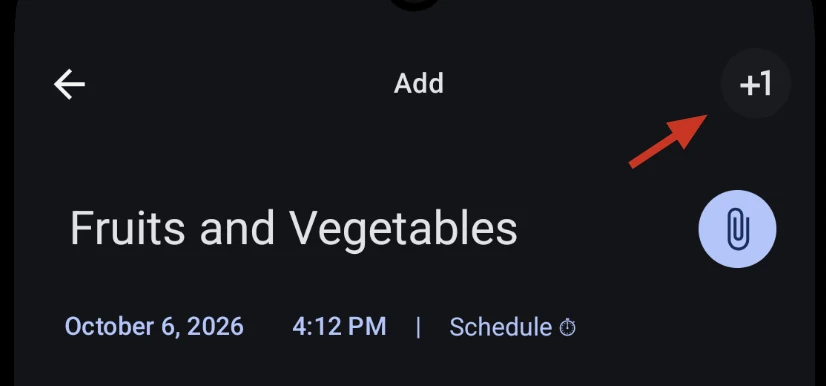
Przytrzymaj przycisk +1, aby wybrać, co zachowa następny wpis. Lista ustawień Plus One to zestaw pól — tytuł, wartość, kategoria, rachunek, notatki, etykiety i podział — a każde zaznaczone pole jest czyszczone dla następnego wpisu. Domyślnie czyszczone są tytuł, wartość i notatki, natomiast rachunek, kategoria, etykiety i podział pozostają, więc seria wpisów na tym samym rachunku lub w tej samej kategorii wymaga tylko nazwy i wartości.
Zapisywanie i usuwanie
- Zachowaj zapisuje wpis i zamyka formularz. Przypomnienia oferują dodatkowe opcje, gdy edytujesz jedno wystąpienie serii cyklicznej.
- Plus One (przycisk
+1) zapisuje i pozostaje na formularzu — zobacz Plus One. - Usuń najpierw miękko usuwa wpis — trafia do kosza i można go przywrócić. Trwałe usunięcie usuwa go na dobre.
Czytanie a edycja
Istniejące transakcje domyślnie otwierają się w widoku tylko do odczytu: pola są wyświetlane jako statyczne etykiety, więc nic nie można edytować, dopóki świadomie nie dotkniesz Edytuj. Nowe transakcje zawsze otwierają się bezpośrednio w trybie edycji. To funkcja v13 dla bezpieczniejszego przeglądania — zobacz tryb tylko do odczytu, aby poznać pełny obraz.
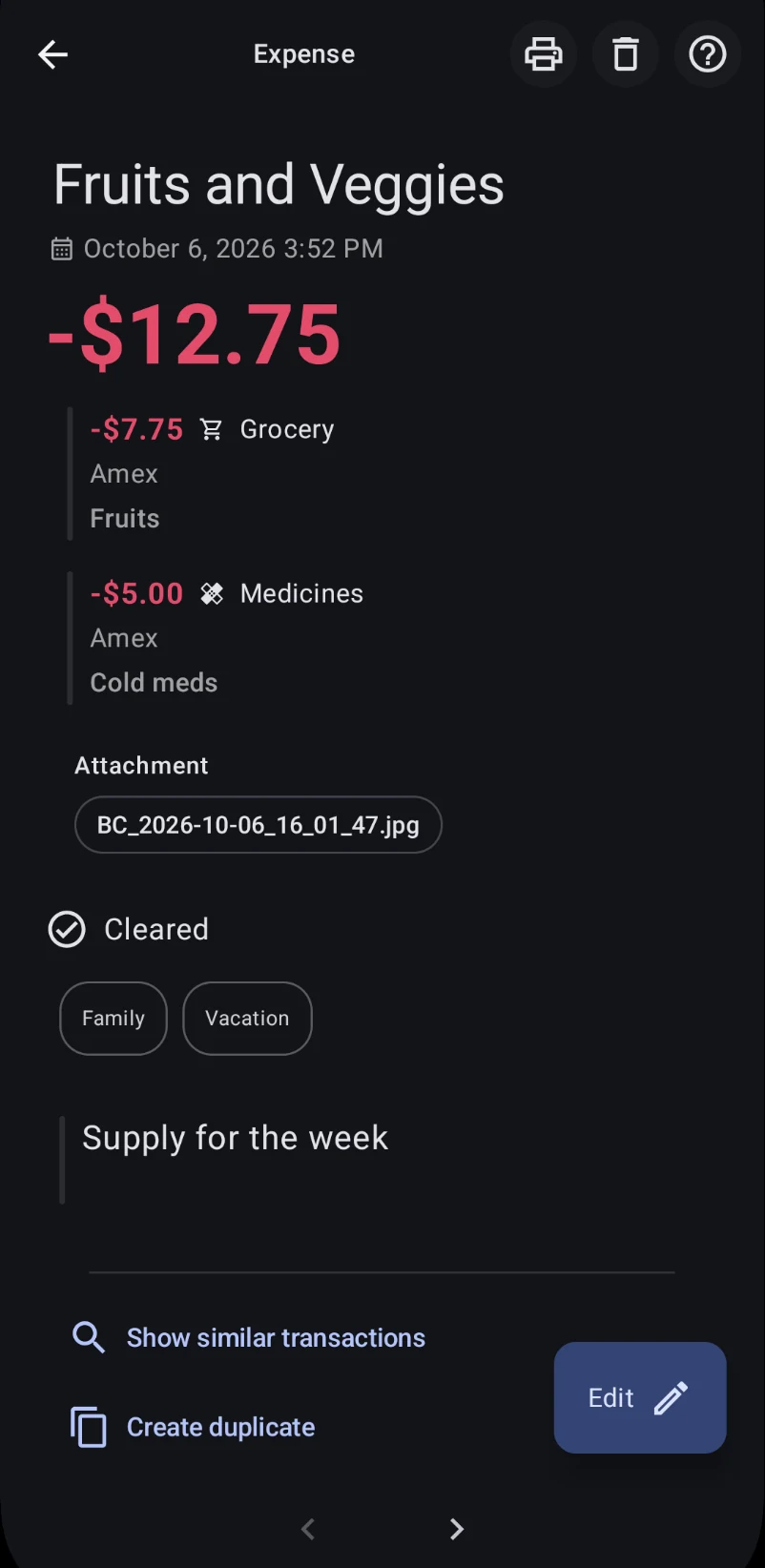
Pod podsumowaniem ekran oferuje dwa skróty:
- Pokaż podobne transakcje — otwiera listę twoich wpisów z tym samym odbiorcą, więc możesz je porównać lub znaleźć powiązany wpis.
- Utwórz duplikat — rozpoczyna nową transakcję wstępnie wypełnioną na podstawie tej, gotową do dostosowania i zapisania. Nie jest oferowany dla przypomnień.
Na samym dole strzałki w lewo i w prawo przewijają listę, z której otworzyłeś transakcję — każdy sąsiedni wpis ładuje się w miejscu, więc możesz przejrzeć kilka wpisów bez powracania do listy między nimi.
Aby całkowicie pominąć krok tylko do odczytu, włącz Ustawienia → Konfiguracja transakcji → Ustawienia zaawansowane → Otwieraj transakcje bezpośrednio w trybie edycji (zobacz ustawienia transakcji). Istniejące transakcje otwierają się wtedy od razu w formularzu edycji, a dwa skróty pojawiają się tam.
Oznaczanie obciążenia jako jeszcze nierozliczonego
Gdy edytujesz zaplanowaną transakcję karty kredytowej — przypomnienie — formularz pokazuje pole wyboru Jeszcze nierozliczone. Zostaw je zaznaczone, aby pominąć zakup w bieżącym wyciągu karty, ponieważ nie został jeszcze rozliczony; odznacz je, aby rozliczyć wpis w bieżącym wyciągu. Raty są domyślnie zaznaczone, ponieważ nowa rata również nie została jeszcze rozliczona.
Pole wyboru pojawia się tylko podczas edycji istniejącego przypomnienia o karcie kredytowej — nigdy przy nowej transakcji, jednorazowym wpisie ani przeksięgowaniu. To, co tu ustawisz, zasila jeszcze nierozliczoną kwotę raportu karty kredytowej oraz jeszcze nierozliczone wiersze bilansu, więc warto na to spojrzeć, jeśli suma wyciągu wydaje się błędna. Zobacz przewodnik po kartach kredytowych i przewodnik po bilansie.
Tworzenie zaplanowanych transakcji lub przypomnień
Wiersz Zaplanowana w formularzu zamienia tworzony wpis w przypomnienie — transakcję z regułą powtarzania. Dotknięcie go otwiera okno harmonogramu, w którym wybierasz, jak często się powtarza (raz, codziennie, co tydzień, co miesiąc lub co rok, z własnymi odstępami „powtarzaj co N”), a dla harmonogramu miesięcznego — czy powtarza się według dnia miesiąca czy dnia tygodnia.
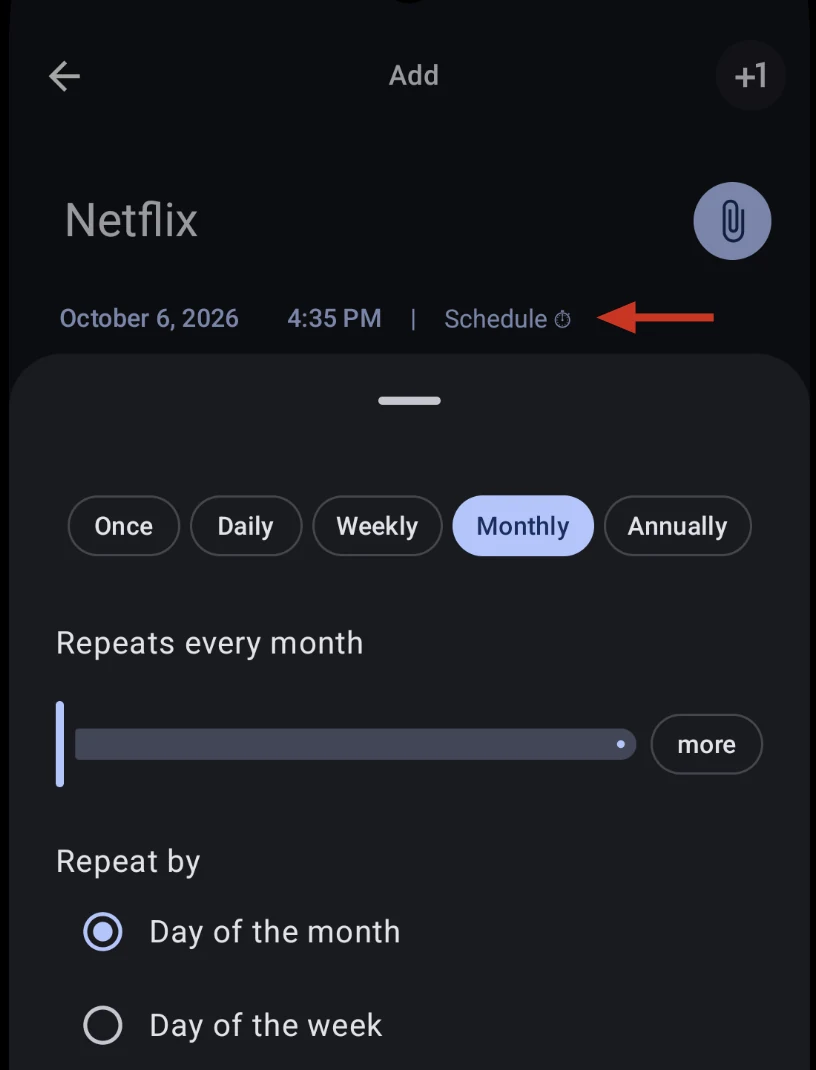
Przypomnienie to zwykła transakcja z dołączonym harmonogramem: konfigurujesz je w tym samym formularzu, każde wystąpienie jest zapisywane jako powiązany wiersz, więc edycja lub usunięcie jednej części nigdy nie zmienia pozostałych, a gdy wystąpienie staje się wymagalne, ten sam formularz zapisuje je jako prawdziwy wpis. To samo ponowne użycie sprawia, że transakcja utworzona z powiadomienia bankowego jest również zwykłym wpisem, który możesz edytować, dzielić lub usuwać jak każdy inny.
To tylko podsumowanie — przewodnik po przypomnieniach zawiera pełne szczegóły: częstotliwość powtarzania i własne odstępy, warunki zakończenia, obsługę weekendów, automatyczny zapis, edycję lub usuwanie całej serii oraz przypomnienia o terminach kart kredytowych.