Przewodnik
Problemy z weryfikacją wersji Premium
Co zrobić, gdy Bluecoins nie rozpoznaje zakupu wersji Premium — uruchom ponownie aplikację, sprawdź swoje konto Google Play, wyczyść pamięć podręczną Sklepu Play i przywróć dane po ponownej instalacji.
Premium to jednorazowy zakup, który Bluecoins weryfikuje przez Google Play Billing. Na większości urządzeń po prostu działa, ale czasem aplikacja nie rozpoznaje zakupu, którego już dokonałeś — widzisz reklamy albo aplikacja nadal pokazuje wersję standardową. Ta strona przechodzi przez rozwiązania, od najszybszego do najbardziej złożonego.
Najpierw uruchom ponownie aplikację
Bluecoins sprawdza stan zakupu przy starcie. Jeśli dokonałeś aktualizacji, a aplikacja nadal pokazuje wersję standardową, najprostszym rozwiązaniem jest całkowite zamknięcie Bluecoins i ponowne otwarcie:
- Całkowicie zamknij Bluecoins — przesuń go z ekranu Ostatnie aplikacje (albo użyj menedżera zadań).
- Otwórz aplikację ponownie.
W większości przypadków aplikacja ponownie weryfikuje zakup przy uruchomieniu i Premium zostaje przywrócone. Jeśli po ponownym uruchomieniu nadal pojawiają się reklamy, przejdź do dalszej części.
Sprawdź konto Google Play
Bluecoins weryfikuje Premium przez konto Google, które jest właścicielem zakupu. Jeśli na telefonie masz więcej niż jedno konto Google, aplikacja może sprawdzić niewłaściwe. Możesz zobaczyć, którego konta używa Sklep Play na Twoim telefonie:
- Otwórz aplikację Google Play Store.
- Dotknij swojego zdjęcia profilowego w prawym górnym rogu.
- Sprawdź adres e-mail widoczny pod nazwą — to konto, na którym obecnie zalogowany jest Sklep Play.
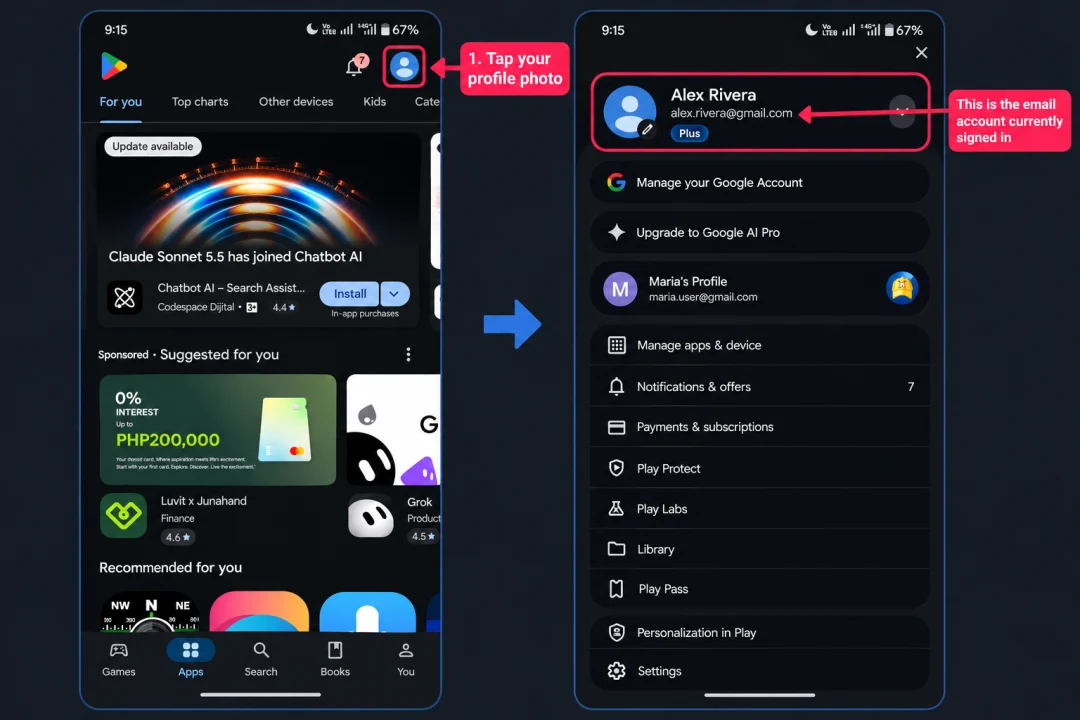
- Upewnij się, że Bluecoins zostało pobrane lub zaktualizowane przy użyciu tego samego konta Google, którego użyłeś do zakupu Premium.
- To nie wystarczy, że konto jest zarejestrowane na telefonie — sama aplikacja Google Play Store musi być przełączona na właściwe konto.
Jeśli Sklep Play używa innego konta
Przełącz się na konto będące właścicielem zakupu, a następnie zainstaluj Bluecoins ponownie z tego konta:
- W Sklepie Play dotknij strzałki obok konta i przełącz się na konto, którego użyłeś do zakupu Premium.
- Najpierw zrób kopię zapasową danych Bluecoins — ponowna instalacja usuwa aplikację i jej lokalne dane. Zobacz ustawienia Zarządzania danymi.
- Odinstaluj Bluecoins.
- Zainstaluj Bluecoins ponownie ze Sklepu Play z wybranym właściwym kontem.
- Przywróć kopię zapasową — zobacz Przywróć dane po ponownej instalacji poniżej.
Jeśli Sklep Play używa właściwego konta
Konto nie jest problemem, więc przejdź do Wyczyść pamięć podręczną Sklepu Google Play poniżej. To rozwiązanie również odinstalowuje i ponownie instaluje Bluecoins, więc najpierw zrób kopię zapasową (zobacz ustawienia Zarządzania danymi) i przywróć dane później.
Wyczyść pamięć podręczną Sklepu Google Play
Jeśli widzisz komunikat, że już posiadasz ten element, albo zakup nie jest rozpoznawany, usługi Google Play mogą być niezsynchronizowane. Wyczyszczenie pamięci podręcznej Sklepu Play zwykle to naprawia — ale to rozwiązanie odinstalowuje Bluecoins i instaluje je ponownie, więc najpierw zrób kopię zapasową.
Ten krok usuwa Bluecoins i jego lokalne dane z telefonu. Przed rozpoczęciem utwórz kopię zapasową: otwórz Ustawienia → Zarządzanie danymi → Pamięć telefonu i dotknij Kopia zapasowa do pamięci telefonu (zobacz ustawienia Zarządzania danymi). Tę kopię przywrócisz po ponownej instalacji Bluecoins.
- Najpierw zrób kopię zapasową danych Bluecoins, a następnie odinstaluj Bluecoins.
- Otwórz Ustawienia telefonu, a potem w sekcji Aplikacje (albo Zarządzanie aplikacjami) znajdź Google Play Store.
- Wymuś zatrzymanie aplikacji, a następnie wyczyść jej dane (w sekcji Pamięć).
- Uruchom Sklep Play, zaakceptuj warunki i pozwól mu zainstalować wszelkie aktualizacje.
- Zainstaluj Bluecoins ponownie, używając tego samego konta Google co w poprzedniej sekcji.
- Przywróć swoje dane — zobacz Przywróć dane po ponownej instalacji poniżej.
Przywróć dane po ponownej instalacji
Odinstalowanie Bluecoins usuwa aplikację i jej lokalne dane, więc nowa instalacja zaczyna się od zera. Przywróć kopię zapasową utworzoną przed resetowaniem:
- Z pamięci telefonu — otwórz Ustawienia → Zarządzanie danymi → Pamięć telefonu, dotknij Przywróć z pamięci telefonu i wybierz utworzony plik kopii
.fydb. Bluecoins uruchomi się ponownie z Twoimi danymi. Zobacz ustawienia Zarządzania danymi. - Z chmury — jeśli masz skonfigurowaną Synchronizację online, otwórz Ustawienia → Synchronizacja online i użyj opcji przywracania, aby wybrać kopię z Google Drive, Dropbox lub OneDrive. Zobacz ustawienia Synchronizacji online.
Po przywróceniu otwórz Bluecoins i sprawdź, czy Premium jest rozpoznawane.
Nadal nic nie pomaga?
Jeśli żaden z tych kroków nie przywrócił Premium, napisz do nas na adres support@bluecoinsapp.com, a pomożemy ci to uporządkować.
Więcej o tym, co zawiera Premium, jak dokonać aktualizacji i co zrobić, gdy sam zakup się nie powiedzie, znajdziesz w ustawieniach wersji Premium. Aby wesprzeć rozwój, zobacz stronę wsparcia.