Útmutató
Kezdőlap és kezdőképernyő
A kezdőképernyő a Bluecoinsban — testreszabható lapok és kártyákból álló kezdőlap (számlák, költségkeretek, pénzforgalom, nettó érték, hitelkártyák), amelyeket átrendezhetsz és testreszabhatsz, köztük egy naptárkártyával, amely bármely nap tranzakcióit megnyitja.
A kezdőlap az a kezdőképernyő, amelyre a Bluecoins megnyitásakor érkezel: görgethető lapok halmaza, mindegyik a pénzed más nézetét tartalmazza. Mind a lapok, mind a fő lapon lévő kártyák testreszabhatók, így az alkalmazás azokat a számokat mutathatja, amelyek igazán számítanak neked, egy rögzített elrendezés helyett.
Kezdőlap lapok
A kezdőképernyő teteje egy lapsáv. Az, hogy mely lapok jelennek meg — és milyen sorrendben —, a beállításaidtól függ. Az elérhető lapok:
- Kezdőlap — az alább leírt kezdőlap kártyafal.
- Tranzakciók — az élő tranzakciólistád szűrőkkel.
- Címkék — költésösszegzés címkénként.
- Kedvezményezettek — költésösszegzés kedvezményezettenként.
- Emlékeztetők — közelgő emlékeztetők és részletfizetések.
- Nettó bevétel — bevétel a kiadással szembeni összegzés.
- Mérleg — a számlaegyenleg-pillanatképed.
- Költségkeret — költségkeret a ténnyel szemben kategóriánként.
Kezdőlap kártyák
A Kezdőlap lap kártyák falából áll, mindegyik egy független mini-nézet, amely lustán töltődik be, és átrendezhető húzással. Az elérhető kártyák:
- Számla — egyetlen számla egyenlege.
- Kedvenc számlák — a kitűzött számláid egyenlegei.
- Költségkeret tortadiagram — a költségkeret-használat tortadiagramként.
- Naptár — havi rács, amelynek bármely napjára koppintva láthatod az aznapi tranzakciókat.
- Pénzforgalom — bevétel a kiadással szembeni oszlopdiagram.
- Hitelkártya — hitelkártya-elszámolás összegzése.
- Napi — a mai és a közelmúltbeli költés.
- Nettó bevétel — nettó bevétel grafikon.
- Nettó érték — a nettó érték időbeli alakulása.
Dátumra koppintás a naptárkártyán
A Naptár kártya a leggyorsabb módja egyetlen nap megtekintésének anélkül, hogy elhagynád a kezdőképernyőt. A havi rácsa ugyanazokat a tevékenységpontokat hordozza, mint a teljes naptárjelentés, így egy pillantással láthatod, mely napokon mozog pénz — majd koppints bármely dátumra a megnyitásához.
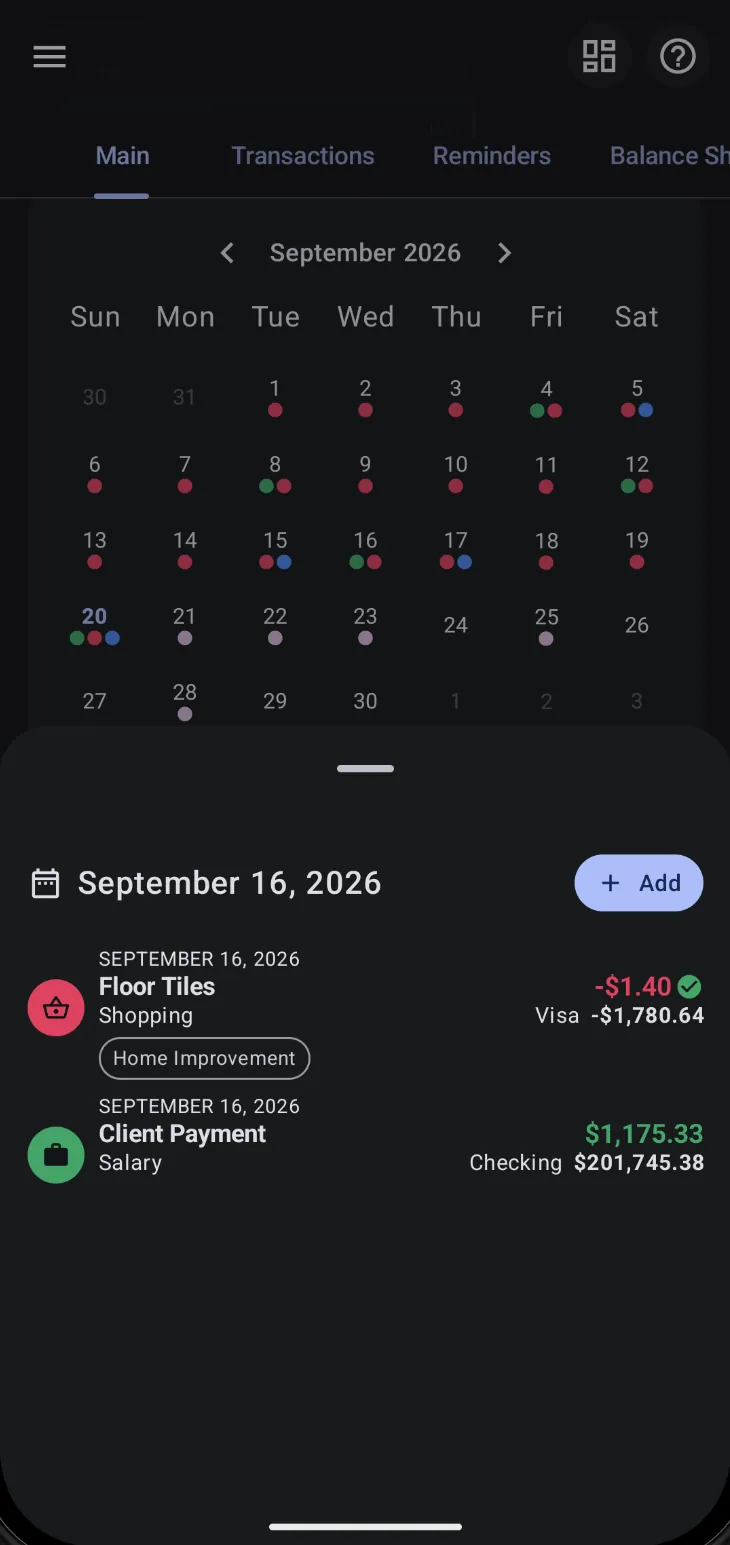
Egy dátumra koppintva egy lap emelkedik fel a képernyő aljáról az adott naphoz szükséges mindennel:
- A dátum címsorként — a lap a kijelölt nap címét viseli, így nem kérdés, melyik napot nézed.
- A nap tranzakciói — minden sor a kedvezményezettet, a kategóriát, az összeget és a számlát mutatja a futó egyenlegével, pontosan úgy, ahogy a tranzakciólista. Nyisd meg bármelyik sort az adott tranzakció megtekintéséhez vagy szerkesztéséhez.
- Egy Hozzáad gomb — a lap fejlécében lévő + Hozzáad gomb új tranzakciót indít, már a kijelölt nap dátumával. Ez a leggyorsabb út az „elköltöttem valamit 16-án” felismeréstől a rögzített tételig, a kezdőlap elhagyása és a dátum újraválasztása nélkül.
- Napok közötti lapozás — a lap jobbra és balra lapozódik, így amint nyitva van, az előző vagy a következő napra léphetsz anélkül, hogy visszatérnél a rácsra.
A lapot bezárva változatlan kezdőlapra térsz vissza. Ez egy olvasó- és rögzítő-gyorsútvonal; a teljes naptárjelentés az, ahová a havi összegzésért, a mérleg- és nettó bevétel lapokért, valamint a jövőbeli előrejelzésekért továbbra is menned kell.
A kezdőlap testreszabása
A kezdőlap elrendezése és a lapok beállítása a Beállítások → Kinézet alatt él: a kezdőlap képernyő kezeli, mely kártyák jelennek meg és hogyan rendeződnek, a lapok képernyő pedig azt, mely kezdőlap lapok léteznek és milyen sorrendben. Mindkettő személyes preferencia-beállítás — megváltoztatásuk soha nem érinti a tranzakcióidat.
A kezdőlap és a kezdőképernyő-widgetek
A kezdőlap az alkalmazáson belül van. Ha egyenlegeket, emlékeztetőket vagy egy gyorshozzáadás gombot szeretnél az Android kezdőképernyőjén, a Bluecoins öt Android-widgetet is kínál — ezekről lásd a widgetek útmutató oldalt. A kettő ugyanazon adatok feletti külön felület.
Kapcsolódó
- Widgetek — az Android kezdőképernyő megfelelője.
- Mérleg és nettó érték — a mérleg lap és a nettó érték kártya.
- Hitelkártyák — a hitelkártya kezdőlap kártya és az elszámolás összegzése.
- Emlékeztetők és ismétlődő tranzakciók — az emlékeztetők lap.