Guide
Transactions
Enregistrez revenus, dépenses et transferts — montant, catégorie, compte, lignes divisées, pièces jointes, statut et valeurs intelligentes qui accélèrent la saisie.
Les transactions sont le cœur de Bluecoins. Tout le reste — budgets, rapports, bilans, flux de trésorerie — se construit à partir des revenus, des dépenses et des transferts que vous enregistrez. Le formulaire de transaction est conçu pour la rapidité : l’application se souvient de vos choix habituels, si bien que la plupart des saisies se font en quelques appuis.
Le formulaire
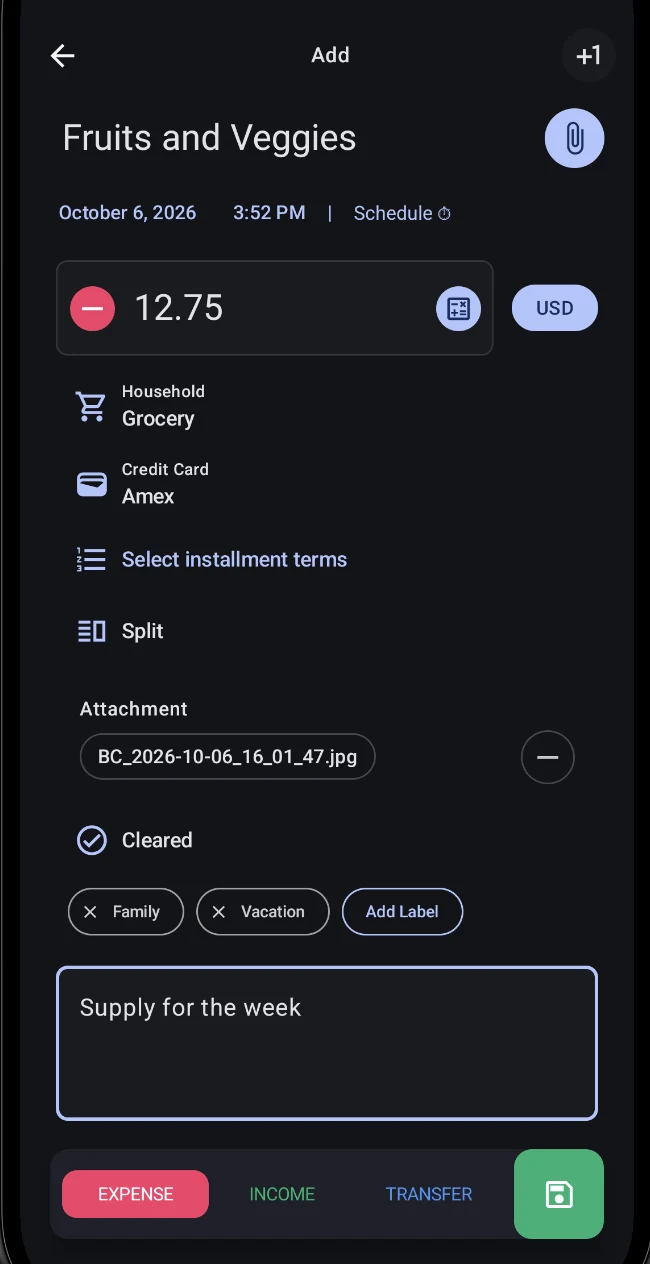
Chaque transaction enregistre le même ensemble de champs essentiels :
- Type — Dépense, Revenu ou Transfert, choisi en bas du formulaire.
- Montant — avec un signe explicite et un bouton de devise. Pour les saisies en devises étrangères, vous définissez le taux de change utilisé pour cette transaction.
- Catégorie — choisissez-en une (ou plusieurs, pour les transactions divisées). Consultez le guide des catégories.
- Compte — le compte dans lequel l’argent entre ou sort. Les transferts ont un compte source et un compte destinataire, ainsi que des frais de transfert facultatifs. Consultez le guide des comptes.
- Date et heure — aujourd’hui par défaut, facilement modifiable.
- Bénéficiaire (nom) — avec autocomplétion à partir des noms que vous avez déjà utilisés.
- Notes — texte libre associé à la saisie.
- Étiquettes — des marqueurs colorés qui vous permettent de découper vos transactions entre les catégories.
- Pièces jointes — des photos, des fichiers ou tout élément de votre appareil, ajoutés via un sélecteur appareil photo/galerie/fichier.
- Statut — Aucun, Pointé, Rapproché ou Annulé, pour la correspondance avec les relevés bancaires.
Ce que les trois types font à votre argent
Bluecoins sépare les trois types parce qu’ils font des choses différentes à vos comptes. Votre valeur nette correspond à vos actifs moins vos passifs, et chaque type la déplace différemment :
- Dépense — l’argent quitte vos comptes. Une dépense réduit un compte d’actif, ou augmente ce que vous devez sur un compte de passif comme une carte de crédit, et réduit donc votre valeur nette.
- Revenu — l’argent arrive. Un revenu s’ajoute à un compte d’actif, et augmente donc votre valeur nette.
- Transfert — l’argent passe entre vos propres comptes. Un transfert n’est jamais une dépense ni un revenu, il ne change donc pas votre valeur nette — il change seulement l’endroit où se trouve l’argent. Déplacer de l’argent entre deux comptes du même côté (deux actifs, par exemple) laisse le total de ce côté, et votre valeur nette, inchangés, même si le solde de chaque compte bouge.
Ce dernier point est celui qui peut sembler faux : après un transfert, le compte source baisse et le compte de destination monte, donc l’argent est à un endroit, pas aux deux. Le guide du bilan montre comment ces soldes se regroupent en actifs, passifs et valeur nette.
Valeurs par défaut intelligentes
Le formulaire se souvient du dernier compte et de la dernière catégorie que vous avez utilisés, et conserve un historique par type — la dernière catégorie de dépense et la dernière catégorie de revenu sont donc mémorisées séparément. Les montants peuvent être saisis au clavier ou entrés sur un pavé de calculatrice, avec une option de calculatrice en fenêtre surgissante.
Transactions divisées
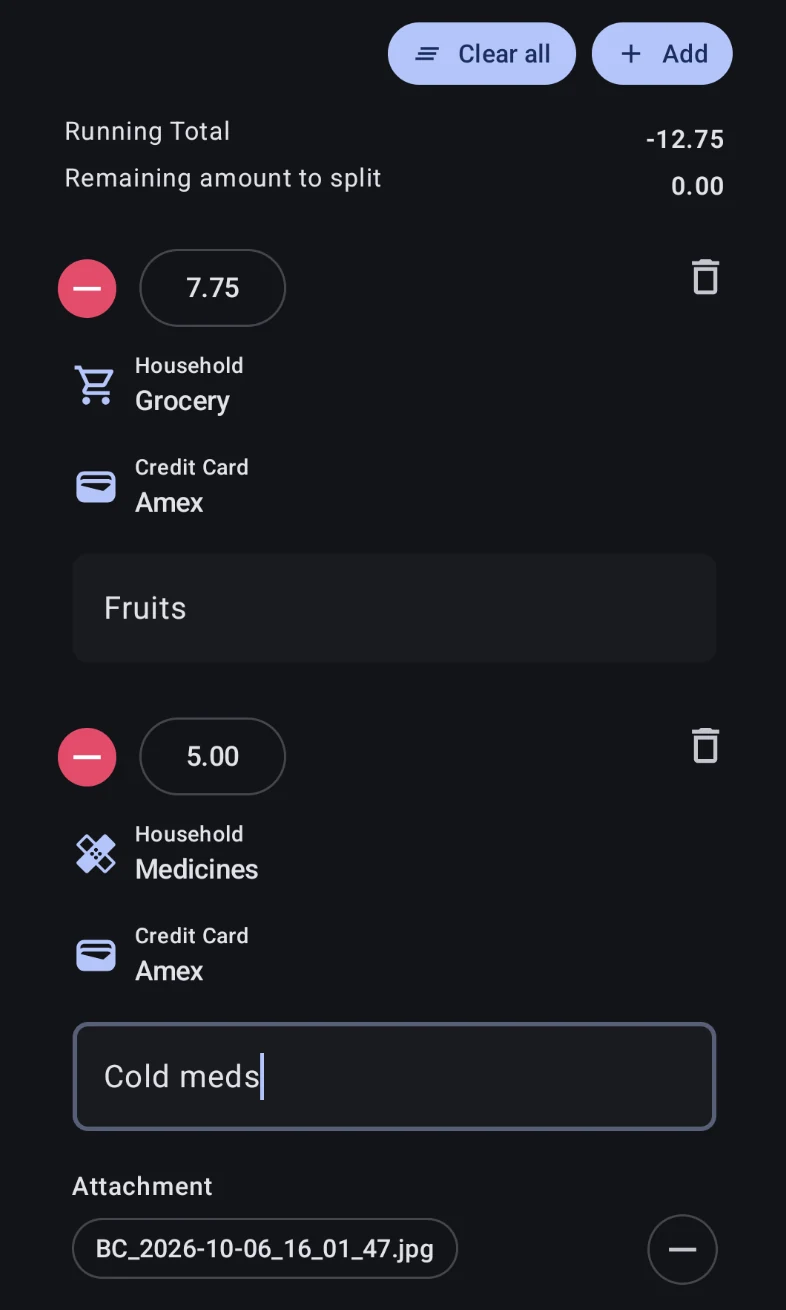
Une seule saisie peut être répartie entre plusieurs catégories et comptes — un achat unique qui relève de plus d’une catégorie, ou que vous voulez détailler. Activez Diviser, puis utilisez Ajouter pour créer une ligne pour chaque partie ; chaque ligne a son propre montant, sa catégorie, son compte et sa note, et chacune peut être supprimée avec son propre bouton de suppression. Tout effacer vide les lignes pour recommencer.
Pendant la division, le formulaire tient un Total cumulé des lignes et un Montant restant à ventiler, pour que vous voyiez d’un coup d’œil quelle part du montant d’origine n’est pas encore affectée — lorsque le montant restant affiche 0,00, la division tombe juste.
Duplicata
Créez une copie d’une transaction existante à ajuster — le raccourci pour consigner une saisie presque identique sans ressaisir chaque champ.
Plus One
Le bouton +1 dans la barre supérieure du formulaire enregistre la saisie en cours et en démarre immédiatement une nouvelle — le formulaire reste ouvert, si bien que vous pouvez consigner plusieurs saisies à la suite sans revenir à l’accueil entre elles. Une petite confirmation apparaît après chaque enregistrement. C’est différent de Sauvegarder, qui écrit la saisie et ferme le formulaire.
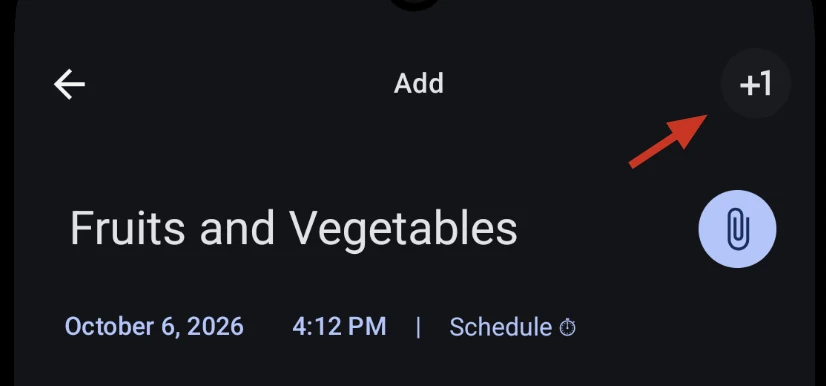
Appuyez longuement sur le bouton +1 pour choisir ce que la saisie suivante conserve. La liste des paramètres Plus One est un ensemble de champs — libellé, montant, catégorie, compte, notes, étiquettes et division — et chaque champ coché est effacé pour la saisie suivante. Par défaut, le libellé, le montant et les notes sont effacés tandis que le compte, la catégorie, les étiquettes et la division restent, si bien qu’un lot de saisies dans le même compte ou la même catégorie ne demande qu’un nom et un montant chacune.
Enregistrement et suppression
- Sauvegarder écrit la saisie et ferme le formulaire. Les rappels offrent des options supplémentaires lorsque vous modifiez une occurrence d’une série récurrente.
- Plus One (le bouton
+1) enregistre et reste sur le formulaire — voir Plus One. - Supprimer supprime d’abord la saisie en douceur — elle va dans la corbeille et peut être restaurée. Une suppression définitive l’efface pour de bon.
Lecture et modification
Les transactions existantes s’ouvrent par défaut dans une vue en lecture seule : les champs s’affichent sous forme de libellés statiques, si bien que rien n’est modifiable tant que vous n’appuyez pas délibérément sur Modifier. Les nouvelles transactions s’ouvrent toujours directement en mode modification. C’est une fonction de la v13 conçue pour une consultation plus sûre — consultez le mode lecture seule pour savoir comment elle fonctionne.
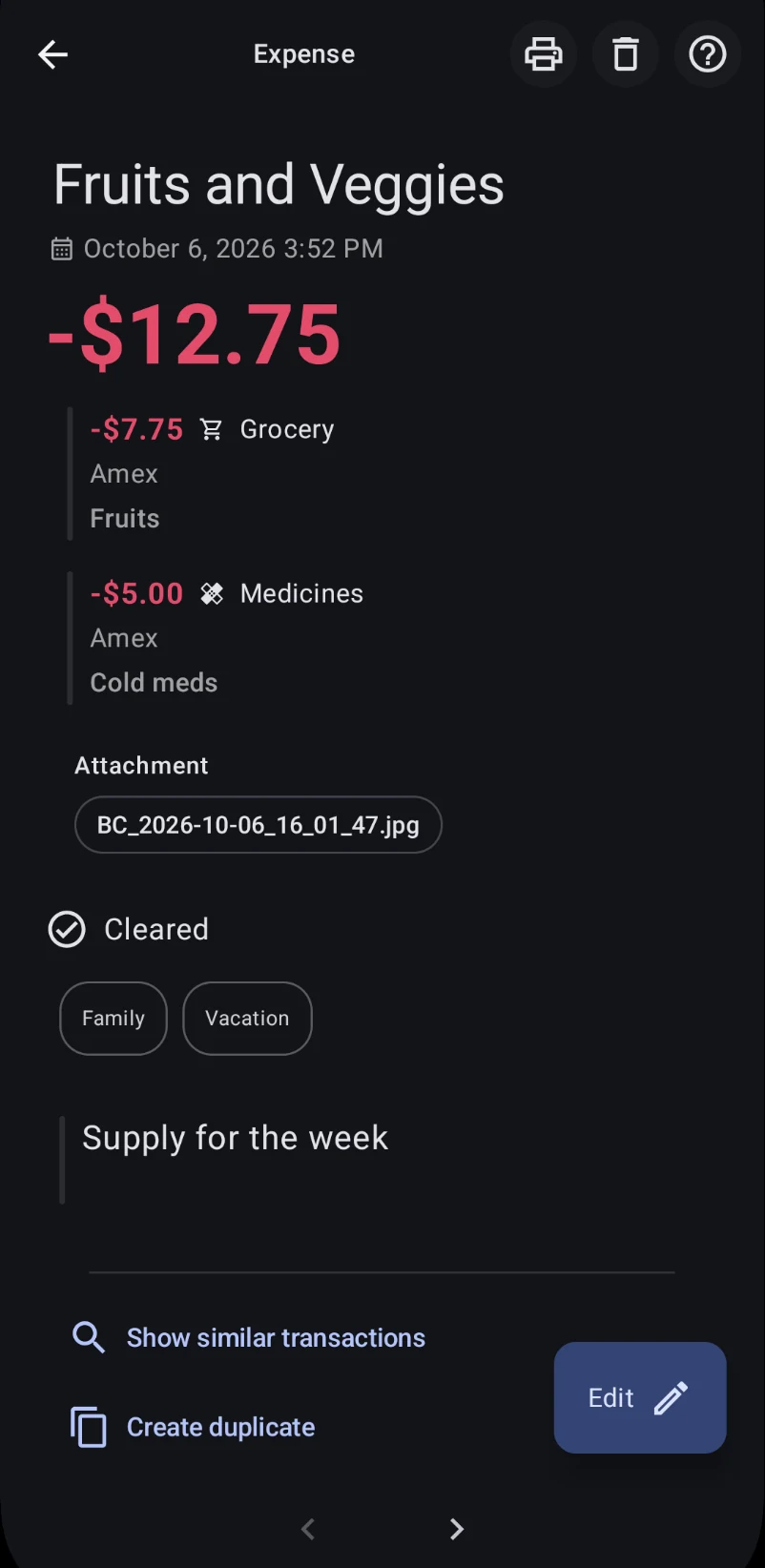
Sous le résumé, l’écran propose deux raccourcis :
- Afficher les transactions similaires — ouvre une liste de vos saisies qui partagent ce bénéficiaire, pour que vous puissiez comparer ou retrouver une entrée liée.
- Créer un duplicata — démarre une nouvelle transaction pré-remplie à partir de celle-ci, prête à ajuster et à sauvegarder. Elle n’est pas proposée pour les rappels.
Tout en bas, les flèches gauche et droite font défiler la liste depuis laquelle vous avez ouvert la transaction — chaque voisine se charge sur place, si bien que vous pouvez passer en revue plusieurs saisies sans revenir à la liste entre elles.
Pour ignorer entièrement l’étape de lecture seule, activez Paramètres → Configuration de la transaction → Paramètres avancés → Ouvrir les transactions directement en mode édition (voir les paramètres des transactions). Les transactions existantes s’ouvrent alors directement dans le formulaire modifiable, et les deux raccourcis y apparaissent à la place.
Marquer une dépense comme pas encore facturée
Lorsque vous modifiez une transaction planifiée de carte de crédit — un rappel —, le formulaire affiche une case à cocher Pas encore facturé. Laissez-la cochée pour exclure l’achat du relevé actuel de la carte, car il n’est pas encore facturé ; décochez-la pour facturer la saisie sur le relevé actuel. Les versements sont cochés par défaut, puisqu’un nouveau versement n’a pas encore été facturé non plus.
La case apparaît uniquement pendant la modification d’un rappel de carte de crédit existant — jamais sur une nouvelle transaction, une saisie ponctuelle ou un transfert. Ce que vous définissez ici alimente le chiffre non facturé du rapport de carte de crédit et les lignes non facturées du bilan, donc cela vaut la peine d’y regarder si le total d’un relevé semble erroné. Consultez le guide des cartes de crédit et le guide du bilan.
Créer des transactions planifiées ou des rappels
La ligne Prévu du formulaire transforme la saisie en cours en rappel — une transaction assortie d’une règle de récurrence. Appuyez dessus pour ouvrir la boîte de dialogue de planification, où vous choisissez la fréquence de répétition (une seule fois, tous les jours, chaque semaine, chaque mois ou chaque année, avec des intervalles personnalisés « répéter tous les N ») et, pour un échéancier mensuel, si elle se répète par jour du mois ou par jour de la semaine.
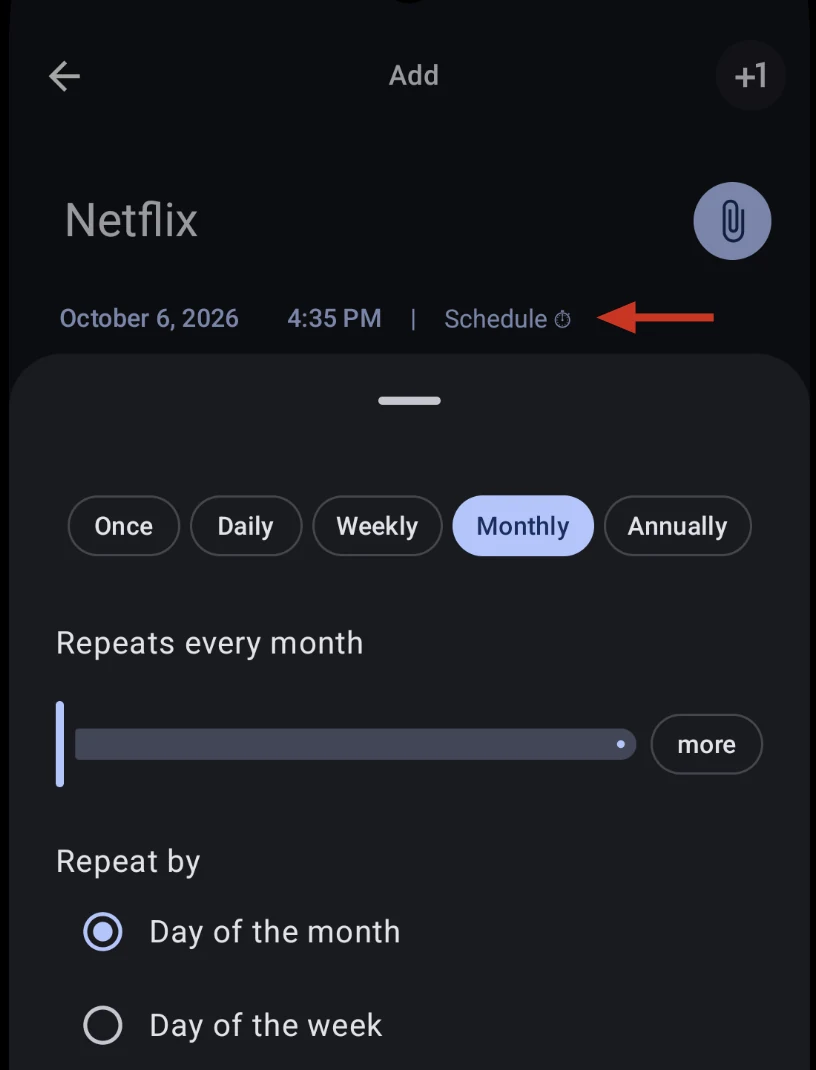
Un rappel est une transaction ordinaire à laquelle est attaché un échéancier : vous le configurez depuis ce même formulaire, chaque occurrence est stockée sous forme d’une ligne liée, si bien que modifier ou supprimer une partie ne change jamais le reste, et lorsqu’une occurrence arrive à échéance, ce même formulaire la consigne comme une entrée réelle. C’est cette même réutilisation qui fait qu’une transaction créée à partir d’une notification bancaire n’est elle aussi qu’une entrée normale que vous pouvez modifier, diviser ou supprimer comme n’importe quelle autre.
Ce n’est qu’un résumé — le guide des rappels couvre tous les détails : fréquence de récurrence et intervalles personnalisés, conditions de fin, gestion des week-ends, enregistrement automatique, modification ou suppression d’une série entière et rappels d’échéance de carte de crédit.