Guide
Notifications bancaires et enregistrement automatique des SMS
Transformez automatiquement les notifications push de vos applications bancaires et les SMS en transactions — avec une liste d'applications autorisées, des valeurs par défaut par source et sans jamais vous connecter à votre banque.
Bluecoins peut enregistrer automatiquement des transactions pour vous en lisant les notifications push de vos applications bancaires et les SMS de votre banque — sans connexion à la banque et sans identifiants stockés. Une notification du type « Vous avez dépensé ₱250 au Café » devient une dépense dans Bluecoins, classée dans le compte et la catégorie que vous choisissez. Les notifications push et les SMS sont tous deux pris en charge ; la v13 lit les notifications push des banques en plus des SMS.
Comment ça marche
Bluecoins utilise le service d’écoute des notifications d’Android pour surveiller les notifications publiées par les applications bancaires, et il lit les SMS bancaires via le lecteur de SMS. Lorsqu’une notification correspondante arrive, l’application en extrait les détails de la transaction et crée une entrée dans le même formulaire de transaction que celui que vous utilisez pour la saisie manuelle — ainsi, tout ce qui est enregistré automatiquement est une transaction ordinaire et modifiable.
Bluecoins ne stocke jamais vos identifiants bancaires. Il ne se connecte jamais à votre banque ; il lit uniquement ce que la banque envoie à votre téléphone. C’est le modèle de confidentialité : le téléphone est la source des données, et rien n’est envoyé où que ce soit en votre nom.
Comment l’activer
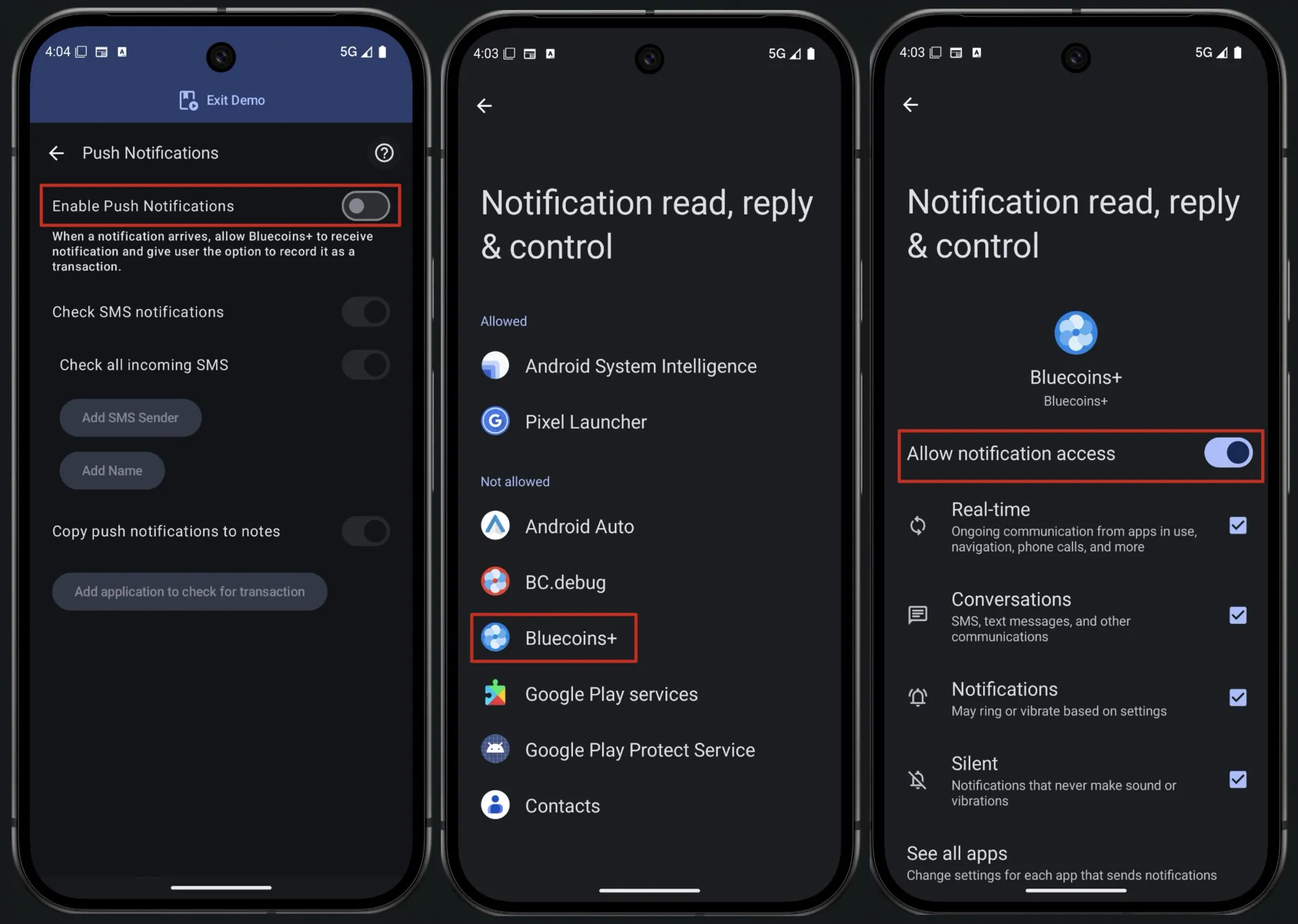
La fonctionnalité se trouve dans Paramètres → Notifications → Push :
- Activer les notifications push — l’interrupteur principal. C’est une fonctionnalité premium.
- Accorder l’accès aux notifications — Bluecoins ouvre les paramètres d’écoute des notifications d’Android pour que vous puissiez l’autoriser à lire les notifications. Sans cette autorisation, rien ne peut être détecté.
- Vérifier les notifications SMS — l’interrupteur distinct pour l’enregistrement automatique par SMS, avec sa propre configuration des expéditeurs juste en dessous.
La liste des applications autorisées
Bluecoins ne lit pas les notifications de toutes les applications. Vous ajoutez les applications bancaires explicitement :
- Ajouter une application ouvre un sélecteur de vos applications installées (les paquets système sont filtrés), et l’application tient une liste des sources de notification par application.
- Bluecoins inclut une liste intégrée de centaines de paquets d’applications bancaires de divers pays, afin que leurs notifications soient visibles par l’écouteur ; les applications peuvent toujours être ajoutées manuellement.
Valeurs par défaut par application
Chaque application autorisée — et chaque expéditeur de SMS — peut épingler un compte par défaut et une catégorie de dépenses par défaut, pour que ses transactions arrivent pré-remplies et prêtes à enregistrer.
Touchez la ligne de l’application dans la liste pour ouvrir sa boîte de dialogue et définir Compte par défaut et Catégorie de dépenses par défaut :
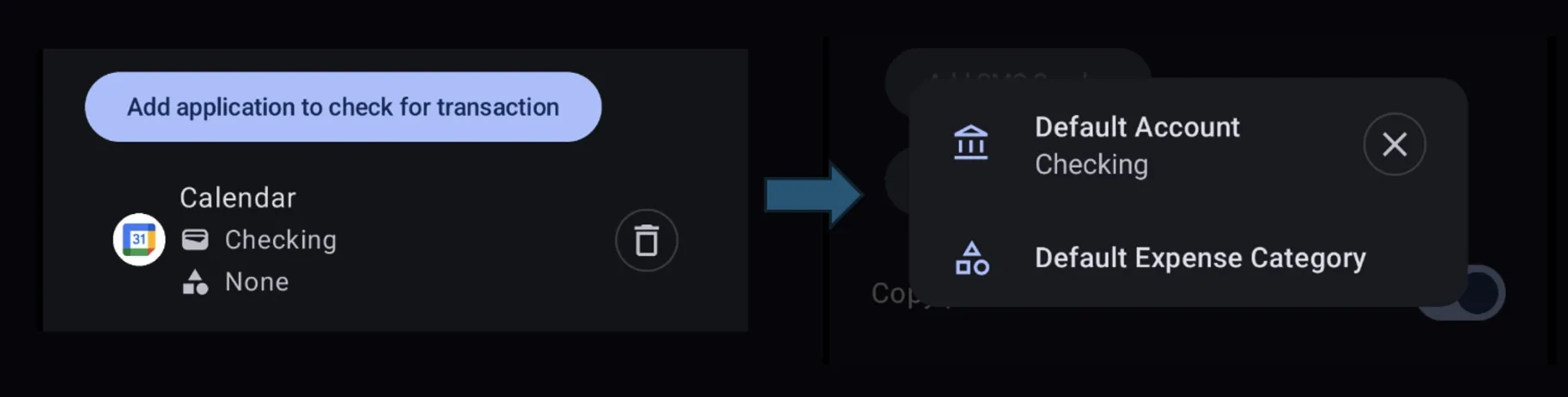
- Une valeur définie l’emporte toujours. Tant qu’une valeur par défaut est définie, chaque notification de cette application démarre avec elle — quel que soit le compte ou la catégorie utilisés dans vos autres transactions.
- Les retouches ponctuelles restent ponctuelles. Modifiez le compte ou la catégorie en remplissant une transaction donnée : votre choix ne s’applique qu’à cette transaction ; votre valeur par défaut enregistrée reste en place pour la notification suivante.
- None signifie : rien d’épinglé. Quand un champ affiche None, la transaction démarre comme n’importe quelle transaction créée avec le bouton + : avec le dernier compte ou la dernière catégorie utilisés (si vous avez activé « mémoriser le dernier » dans Réglages → Compte/Catégorie), ou avec votre compte par défaut et votre catégorie de dépenses par défaut généraux. Rien n’est épinglé pour ce champ.
- Le bouton × relâche la valeur. Vous avez changé d’avis sur une valeur par défaut ? Touchez sa ligne et utilisez le × à côté de la valeur pour la ramener à None.
- Le montant est mémorisé, pas épinglé. Quand une notification contient plusieurs nombres, l’application se souvient de celui que vous avez choisi pour cette source et le pré-remplit la prochaine fois.
Un exemple rapide : les notifications de votre banque Taishin démarrent toujours avec carte de crédit Taishin / Autres. Un soir, vous changez la catégorie pour celle des grignotages nocturnes pour un seul achat et vous enregistrez. La notification Taishin suivante redémarre avec carte de crédit Taishin / Autres — votre changement ponctuel n’a jamais touché vos valeurs par défaut.
Expéditeurs de SMS
Le volet SMS fonctionne de la même manière :
- Ajoutez des expéditeurs bancaires depuis vos contacts ou par leur nom.
- Chaque expéditeur peut être configuré avec son propre compte et sa propre catégorie par défaut, à l’identique des valeurs par défaut par application ci-dessus.
- Une option forcer la vérification de tous les SMS enregistre depuis tous les expéditeurs au lieu d’une liste.
Copier la notification dans les notes
Un réglage facultatif copie le texte brut de la notification dans le champ de notes de la transaction, de sorte que l’entrée conserve le message d’origine à côté du montant et du bénéficiaire analysés.
Ce que cela change au quotidien
- Les paiements par carte, les transferts et les reçus arrivent dans Bluecoins sans que vous ouvriez l’application.
- Tout ce qui est enregistré automatiquement passe par le formulaire de transaction habituel et peut être modifié, divisé, recatégorisé ou supprimé comme n’importe quelle entrée manuelle.
- Vos banques ne voient jamais Bluecoins, et Bluecoins ne voit jamais vos mots de passe bancaires — uniquement les notifications que votre téléphone reçoit déjà. Consultez le guide des transactions pour savoir ce qu’il advient des entrées une fois créées.
Résolution des problèmes
Si Bluecoins cesse de détecter les transactions, parcourez ces points dans l’ordre.
L’accès aux notifications a été désactivé
Certains appareils désactivent l’accès aux notifications pour les applications au bout d’un moment. Si Bluecoins n’enregistre plus les transactions, vérifiez que l’accès est toujours accordé :
- Dans Bluecoins, allez dans Paramètres → Notifications → Push et confirmez que l’interrupteur Activer les notifications push est activé.
- Si c’est le cas, ouvrez les Paramètres → Applications → Accès spéciaux → Accès aux notifications de votre téléphone (sur Samsung, Accès spéciaux se trouve dans le menu de la barre d’outils en haut à droite) et assurez-vous que l’interrupteur de Bluecoins est activé.
Mode d’économie d’énergie
Le mode d’économie d’énergie empêche souvent les applications de se réveiller en arrière-plan pour afficher des notifications. Si l’économie d’énergie est activée et que Bluecoins ne détecte pas les transactions, essayez de la désactiver (ou d’exclure Bluecoins de ce mode) et regardez si l’enregistrement reprend.
Optimisation de la batterie propre à chaque appareil
Les fabricants Android ajoutent souvent leur propre gestion de la mémoire et de la batterie, qui ferme les applications en arrière-plan — et avec elles, l’écoute des notifications. Les cas les plus courants :
- Huawei — ferme par défaut les applications non protégées lorsque l’écran se verrouille, ce qui interrompt les notifications. Ajoutez Bluecoins aux Applications protégées (Paramètres du téléphone → Gestionnaire d’alimentation → Applications protégées) pour qu’il continue de fonctionner écran éteint.
- Xiaomi — autorisez Bluecoins à démarrer automatiquement (Paramètres → Autorisations → Démarrage automatique) et définissez-le comme application protégée (Sécurité → Autorisations → Démarrage automatique → Bluecoins → autoriser toutes les autorisations).
- Samsung — met en veille les applications inutilisées après quelques jours d’inactivité, ce qui interrompt les notifications. Excluez Bluecoins dans Paramètres → Entretien de l’appareil → Batterie → Paramètres → Applications en veille.
Si vous utilisez un appareil d’un autre fabricant avec une gestion de la batterie tout aussi agressive, cherchez un réglage équivalent « applications protégées » ou « démarrage automatique » et ajoutez-y Bluecoins.