Guide
Problèmes de vérification de la version Premium
Que faire lorsque Bluecoins ne reconnaît pas votre achat de la version Premium — redémarrez l'application, vérifiez votre compte Google Play, réinitialisez le cache du Play Store et restaurez vos données après une réinstallation.
La version Premium est un achat unique que Bluecoins vérifie auprès de Google Play Billing. Sur la plupart des appareils, cela fonctionne simplement, mais il arrive que l’application ne reconnaisse pas un achat que vous avez déjà effectué — vous voyez des publicités, ou l’application affiche encore la version standard. Cette page passe en revue les solutions, de la plus rapide à la plus lourde.
D’abord, redémarrez l’application
Bluecoins vérifie l’état de votre achat à son démarrage. Si vous êtes passé à la version Premium et que l’application affiche encore la version standard, la solution la plus simple est de fermer complètement Bluecoins et de le rouvrir :
- Fermez complètement Bluecoins — balayez-le pour le faire disparaître dans l’écran des Applications récentes (ou utilisez le gestionnaire de tâches).
- Rouvrez l’application.
Dans la plupart des cas, l’application revérifie l’achat au lancement et la version Premium est restaurée. Si des publicités s’affichent encore après un redémarrage, continuez ci-dessous.
Vérifiez le compte Google Play
Bluecoins vérifie la version Premium via le compte Google qui détient l’achat. Si vous avez plusieurs comptes Google sur votre téléphone, l’application peut vérifier le mauvais. Vous pouvez voir quel compte le Play Store utilise sur votre téléphone :
- Ouvrez l’application Google Play Store.
- Touchez votre photo de profil en haut à droite.
- Vérifiez l’adresse e-mail affichée sous votre nom — c’est le compte actuellement connecté au Play Store.
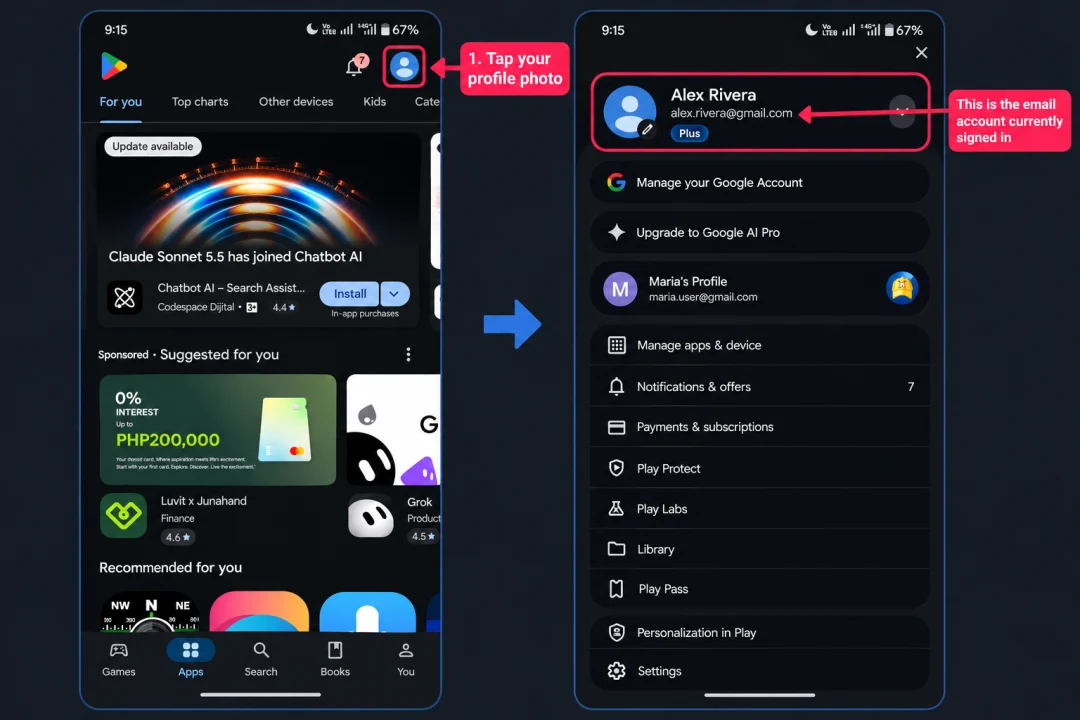
- Assurez-vous d’avoir téléchargé ou mis à jour Bluecoins avec le même compte Google que celui utilisé pour acheter la version Premium.
- Il ne suffit pas que le compte soit enregistré sur le téléphone — l’application Google Play Store elle-même doit être basculée sur le bon compte.
Si le Play Store utilise un autre compte
Basculez vers le compte qui détient l’achat, puis réinstallez Bluecoins depuis ce compte :
- Dans le Play Store, touchez la flèche à côté du compte et basculez vers le compte utilisé pour acheter la version Premium.
- Sauvegardez d’abord vos données Bluecoins — la réinstallation supprime l’application et ses données locales. Voir les paramètres de Gestion des données.
- Désinstallez Bluecoins.
- Réinstallez Bluecoins depuis le Play Store avec le bon compte sélectionné.
- Restaurez votre sauvegarde — voir Restaurer vos données après la réinstallation ci-dessous.
Si le Play Store utilise le bon compte
Le compte n’est pas le problème : continuez avec Réinitialisez le cache du Google Play Store ci-dessous. Cette solution désinstalle et réinstalle elle aussi Bluecoins, alors sauvegardez d’abord (voir les paramètres de Gestion des données) et restaurez vos données ensuite.
Réinitialisez le cache du Google Play Store
Si vous voyez un message indiquant que vous possédez déjà l’article, ou si l’achat n’est pas reconnu, les services Google Play sont peut-être désynchronisés. Réinitialiser le cache du Play Store corrige généralement le problème — mais la solution désinstalle Bluecoins et le réinstalle, alors sauvegardez d’abord.
Cette étape supprime Bluecoins et ses données locales de votre téléphone. Créez une sauvegarde avant de commencer : ouvrez Paramètres → Gestion des données → Stockage du téléphone et touchez Sauvegarde sur la mémoire de l’appareil (voir les paramètres de Gestion des données). Vous restaurerez cette sauvegarde après avoir réinstallé Bluecoins.
- Sauvegardez d’abord vos données Bluecoins, puis désinstallez Bluecoins.
- Ouvrez les Paramètres de votre téléphone, puis sous Applications (ou Applis) trouvez Google Play Store.
- Forcez l’arrêt de l’application, puis effacez ses données (sous Stockage).
- Lancez le Play Store, acceptez les conditions et laissez-le installer les mises à jour éventuelles.
- Réinstallez Bluecoins avec le même compte Google que dans la section précédente.
- Restaurez vos données — voir Restaurer vos données après la réinstallation ci-dessous.
Restaurer vos données après la réinstallation
Désinstaller Bluecoins supprime l’application et ses données locales, une nouvelle installation démarre donc à vide. Restaurez la sauvegarde que vous avez créée avant la réinitialisation :
- Depuis le stockage du téléphone — ouvrez Paramètres → Gestion des données → Stockage du téléphone, touchez Restaurer à partir de la mémoire du téléphone et choisissez le fichier de sauvegarde
.fydbque vous avez créé. Bluecoins redémarre avec vos données. Voir les paramètres de Gestion des données. - Depuis le cloud — si la Synchronisation en ligne est configurée, ouvrez Paramètres → Synchronisation en ligne et utilisez l’option de restauration pour choisir une sauvegarde depuis Google Drive, Dropbox ou OneDrive. Voir les paramètres de Synchronisation en ligne.
Après la restauration, ouvrez Bluecoins et vérifiez si la version Premium est reconnue.
Toujours bloqué ?
Si aucune de ces étapes ne restaure votre version Premium, écrivez-nous à support@bluecoinsapp.com et nous vous aiderons à régler le problème.
Pour en savoir plus sur ce que la version Premium inclut, comment passer à cette version et quoi faire si l’achat lui-même échoue, consultez les paramètres de la version Premium. Pour soutenir le développement, consultez la page de support.