Guide
Budgets
Des budgets par catégorie ou par type de catégorie, sur des cycles allant du quotidien à l'annuel ou selon un plan personnalisé mois par mois, avec un rapport budget-réel.
Les budgets de Bluecoins sont par catégorie ou par type de catégorie. Chaque budget est un montant plus un cycle — l’application l’appelle la fréquence — et Bluecoins convertit ce montant dans la période que vous consultez, de sorte qu’un budget hebdomadaire et un budget trimestriel peuvent se lire côte à côte. Les budgets vivent dans la fonction Catégories : Configuration du budget pour les montants, Rapport budgétaire pour le budget par rapport au réel, plus un rapport quotidien par catégorie.
Définir un budget
Vous pouvez définir un budget à deux niveaux, et ils s’excluent mutuellement :
- Par catégorie — la limite appartient à une seule catégorie (Courses, Carburant, Cinéma).
- Par type de catégorie — une limite partagée unique pour un type de catégorie et toutes les catégories qui en dépendent, par exemple Alimentation couvrant Petit-déjeuner, Déjeuner, Dîner et En-cas.
Activer un niveau désactive l’autre pour cette branche. Activer un groupe désactive les budgets de ses catégories ; activer une catégorie désactive le budget de son groupe. L’arborescence affiche toujours exactement un budget actif par branche, pour que rien ne soit compté deux fois.
Dans Configuration du budget, chaque type de catégorie, catégorie et sous-catégorie est une ligne avec un commutateur d’activation et un montant. Définissez le montant en appuyant dessus et changez le cycle depuis le sélecteur de fréquence de la ligne. L’écran comporte des onglets Dépense et Revenu distincts, de sorte que les catégories de revenus peuvent aussi porter des objectifs.
Fréquences des budgets
Chaque budget stocke un montant pour son propre cycle. Les cycles proposés dans l’application sont :
- Tous les jours
- Hebdomadaire
- Toutes les 2 semaines
- Toutes les 4 semaines
- Semi-mensuelle (deux fois par mois)
- Mensuel
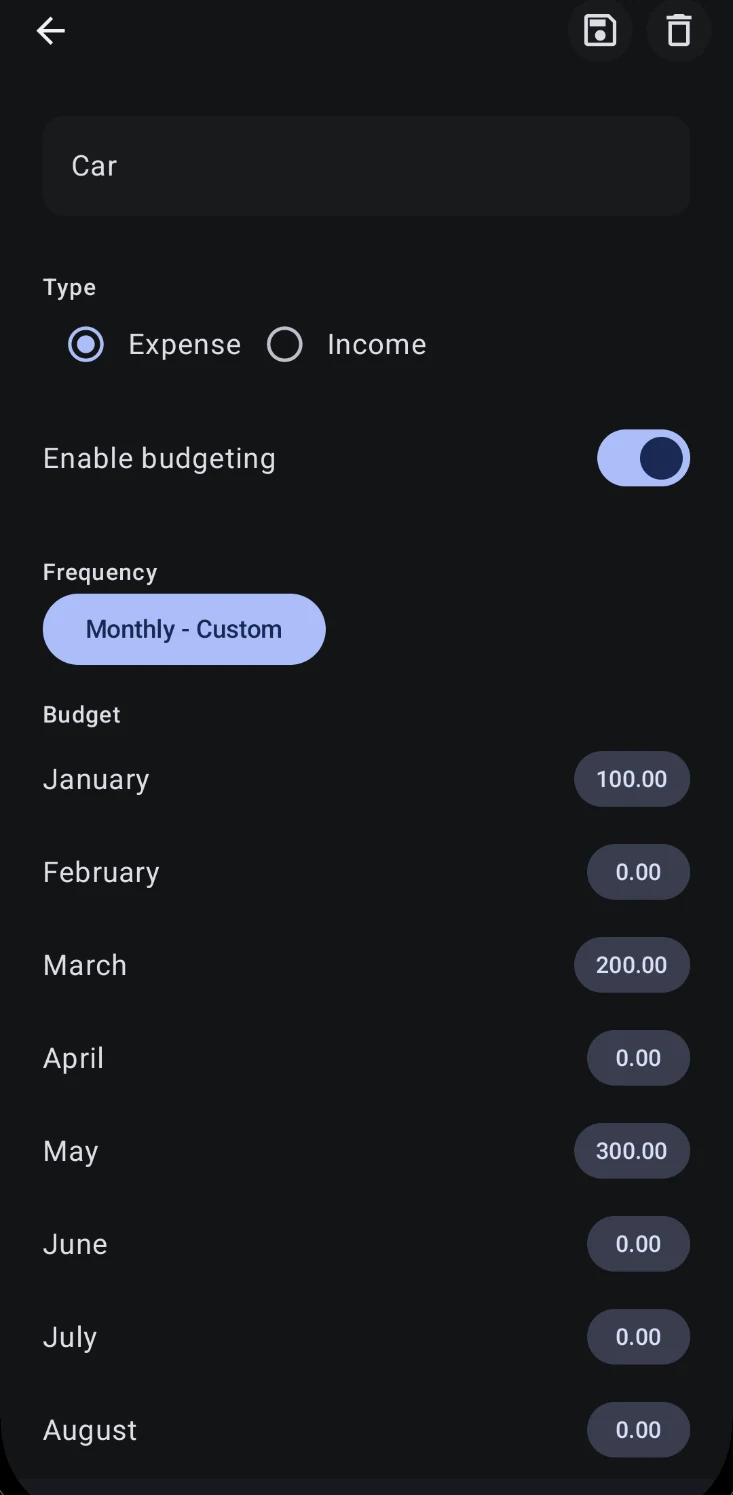
- Mensuel – Personnalisé — un montant différent pour chaque mois civil (janvier 100, février 120, mars 130, …)
- Tous les 2 mois
- Trimestriel
- Semestriel
- Annuellement
Un budget différent par semaine, par mois ou par trimestre n’est qu’une question de choix de cycle. Pour une variation mois par mois, choisissez Mensuel – Personnalisé et saisissez le montant de chaque mois.
Lire les budgets sur votre propre période
Chaque budget est stocké pour son propre cycle, de sorte que des budgets ayant des cycles différents peuvent se lire sur une même période partagée. Configuration du budget possède un sélecteur de fréquence dans sa ligne supérieure qui définit le cycle utilisé pour le total global du groupe, tandis que chaque ligne continue d’afficher son propre montant de budget. Le rapport budgétaire dispose d’un sélecteur complet de plage de dates — Aujourd’hui, Cette semaine, Ce mois-ci, Ce trimestre, Cette année, les options Les derniers… et des dates de début et de fin personnalisées.
Pour aligner des cycles différents, Bluecoins convertit chaque budget dans la période sélectionnée :
- un budget hebdomadaire se lit comme environ ×4,35 pour un mois, ×13 pour un trimestre et ×52 pour un an ;
- un budget trimestriel se lit comme ÷3 pour un mois et ×4 pour un an ;
- un budget annuel se lit comme ÷12 pour un mois.
La conversion utilise des ratios fixes (52 semaines, 12 mois, 4 trimestres, 365 jours), donc un « mois » dans un rapport budgétaire correspond à un douzième d’année. Pour comparer des périodes, élargissez la plage de dates : choisissez une plage de plusieurs mois ou personnalisée et le rapport recalcule le budget de chaque catégorie pour exactement cette fenêtre.
Ce qu’un budget n’est pas : aucun report
Les budgets de Bluecoins ne sont pas des budgets à enveloppes. Un budget n’est pas cumulatif et vous ne pouvez pas déplacer un solde non dépensé (ou surdépensé) d’une période à la suivante, ni d’une catégorie à une autre. Chaque période est mesurée par rapport à son propre budget.
Si vous voulez voir si un mois léger couvre un mois plus lourd, faites-le avec la plage de dates : sélectionnez une plage qui couvre les deux mois (par exemple, du 1er mai au 30 juin) et le rapport affiche les dépenses réelles par rapport au budget combiné pour cette fenêtre. C’est délibéré — Bluecoins est un outil de budget orienté rapports, pas une application à enveloppes.
Le rapport budgétaire
Le rapport budgétaire est la vue budget par rapport au réel, avec deux onglets :
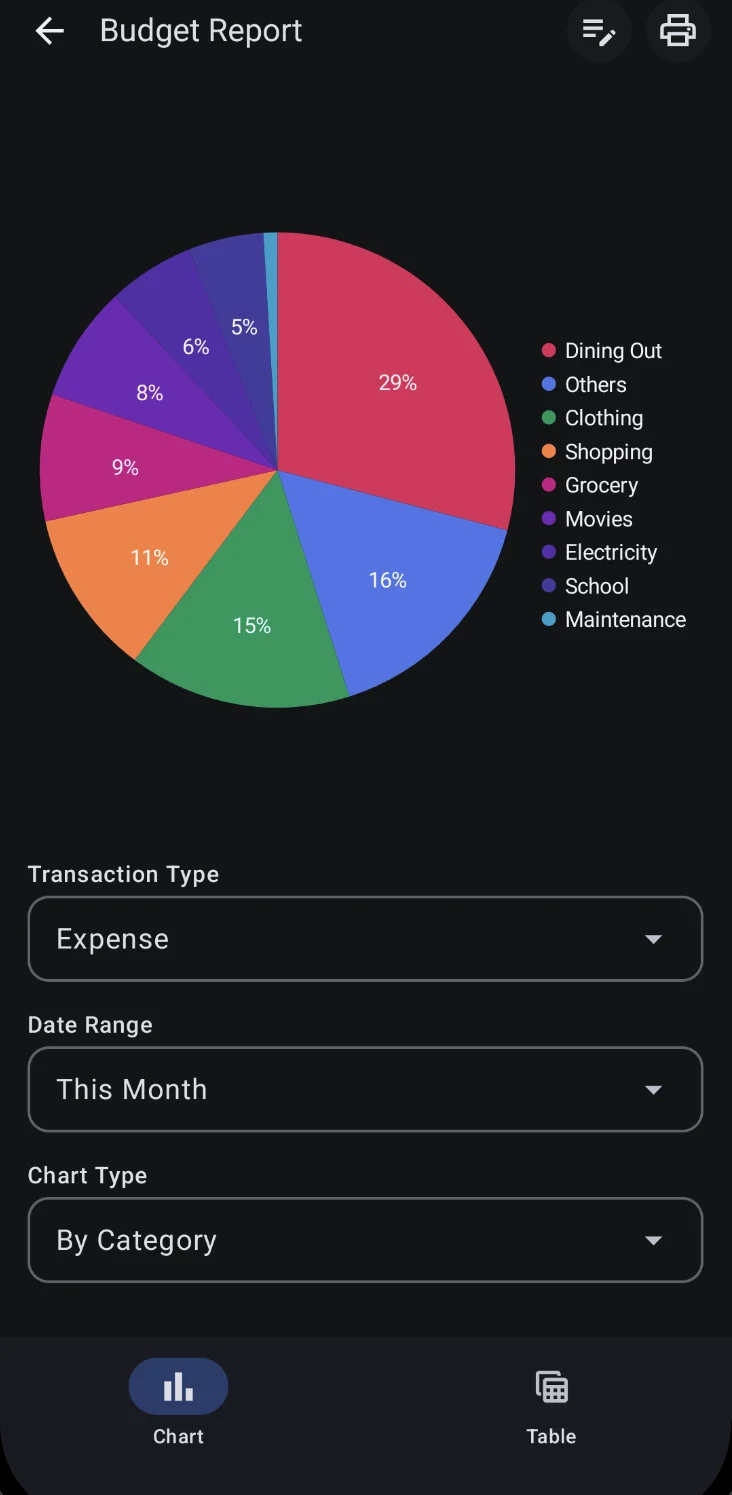
- Graphique — un camembert des dépenses réelles par catégorie (ou par type de catégorie) ; sélectionnez une part pour voir son réel et son budget.
- Tableau — une ligne par catégorie ou groupe avec le budget, le réel, le pourcentage utilisé et une barre de progression. La barre marque aussi l’endroit où tombe aujourd’hui dans la période, pour que vous voyiez d’un coup d’œil si les dépenses sont en avance ou en retard sur le rythme de la période.
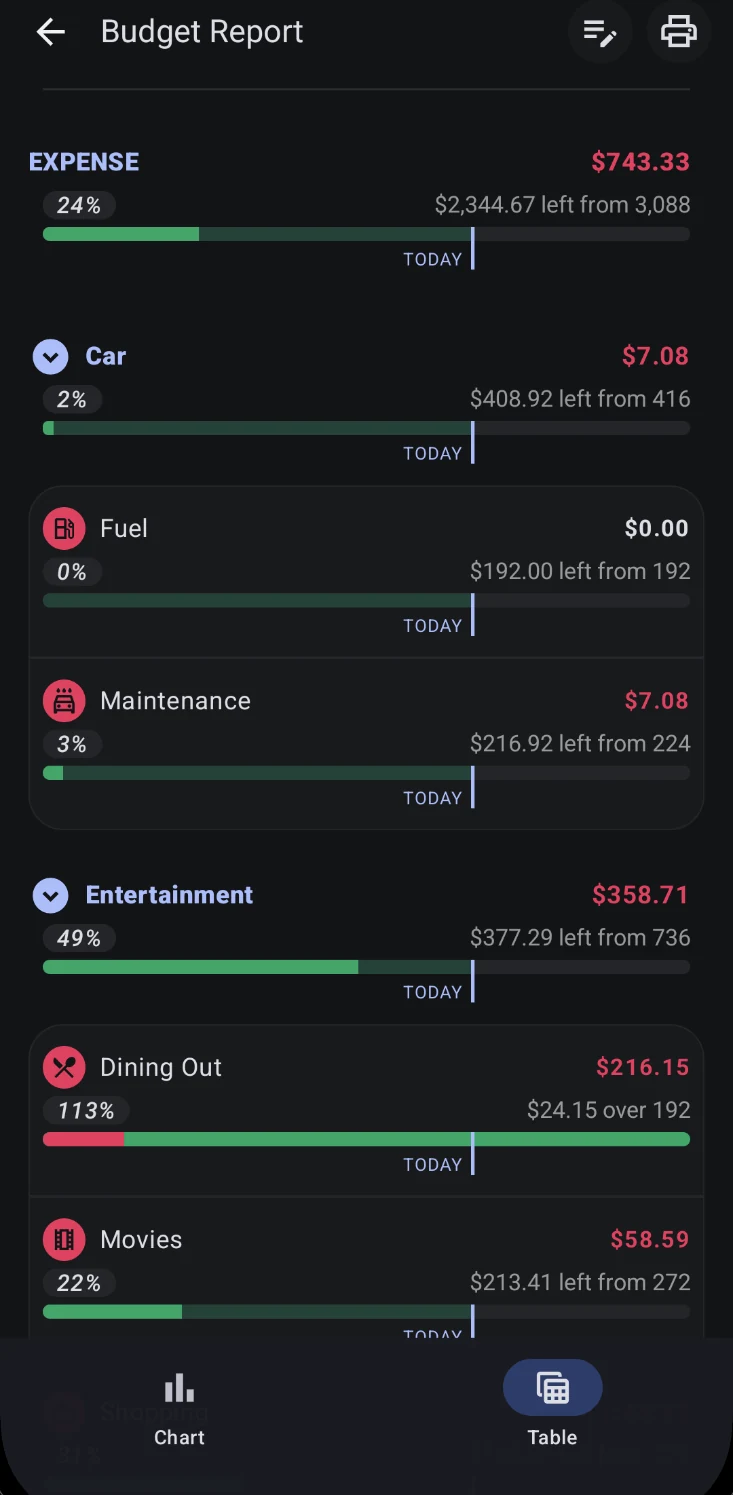
Le rapport respecte la boîte de dialogue des filtres (comptes, étiquettes, statut, montant et recherche), et les lignes sont tactiles : appuyer sur une catégorie, un parent ou un groupe ouvre les transactions correspondantes pour la période sélectionnée. Le même écran peut exporter en PDF, Excel ou HTML, ou imprimer. L’exportation nécessite Premium.
Rapport quotidien par catégorie
Chaque catégorie dispose aussi d’un rapport quotidien qui décompose les dépenses jour par jour sur une plage que vous choisissez, avec un onglet de statistiques récapitulatives — utile pour répondre à « combien ai-je dépensé en nourriture cette semaine, jour par jour ? » sans rien exporter.
Où trouver les budgets dans l’application
- Configuration du budget — commutateurs d’activation, montants et cycles pour chaque catégorie et groupe (dépense et revenu).
- Rapport budgétaire — comparaison budget-réel en graphique et en tableau, avec exploration jusqu’aux transactions.
- Rapport quotidien / Statistiques quotidiennes — répartition par jour pour une seule catégorie.
- Onglet Budget de l’écran d’accueil — un onglet facultatif du tableau de bord qui affiche la progression du budget.
Comme les budgets sont par catégorie (ou par groupe), le point de départ est la liste des catégories : ouvrez la catégorie ou le groupe que vous voulez contrôler, définissez son budget, puis laissez le rapport vous montrer comment les dépenses réelles s’alignent dessus.