Útmutató
Banki értesítések és automatikus SMS-naplózás
Alakítsd a banki alkalmazások push értesítéseit és az SMS-eket automatikus tranzakciókká — alkalmazás-engedélylistával, forrásonkénti alapértelmezésekkel és banki bejelentkezés nélkül.
A Bluecoins automatikusan naplózhatja helyetted a tranzakciókat, ha beolvassa a banki alkalmazásaid push értesítéseit és a bankod SMS-eit — banki bejelentkezés nélkül, tárolt hitelesítő adatok nélkül. Az „Elköltöttél 250 ₱-t a kávézóban” értesítésből kiadási tétel lesz a Bluecoinsban, abban a számlában és kategóriában, amelyet kiválasztasz. A push és az SMS egyaránt támogatott; a v13 a banki push értesítéseket is beolvassa, az SMS-ek mellett.
Hogyan működik
A Bluecoins az Android értesítésfigyelő szolgáltatását használja, hogy figyelje a banki alkalmazások által küldött értesítéseket, a banki SMS-eket pedig az SMS-olvasón keresztül olvassa. Amikor egy egyező értesítés megérkezik, az alkalmazás kinyeri a tranzakció részleteit, és bejegyzést készít ugyanabban a tranzakciós űrlapban, amelyet kézi rögzítéshez használsz — így minden automatikusan naplózott tétel hétköznapi, szerkeszthető tranzakció.
A Bluecoins soha nem tárol banki hitelesítő adatokat. Soha nem jelentkezik be a bankodba; csak azt olvassa, amit a bank a telefonodra küld. Ez az adatvédelmi modell: a telefon az adatforrás, és semmi nem kerül elküldésre a nevedben.
Bekapcsolása
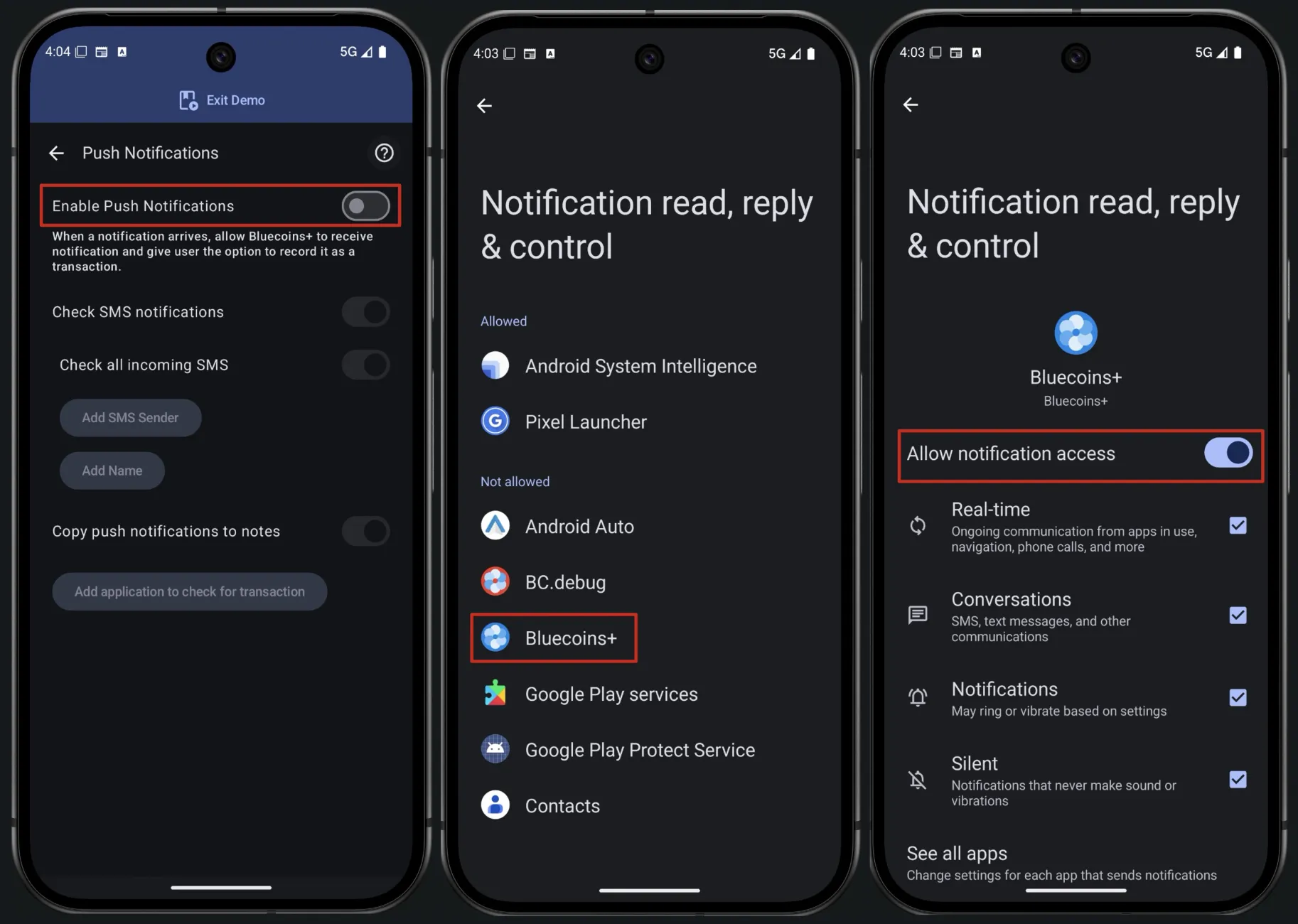
A funkció a Beállítások → Értesítések, emlékeztetők → Értesítések útvonalon található:
- Értesítések engedélyezése — a fő kapcsoló. Ez prémium funkció.
- Értesítési engedély megadása — a Bluecoins megnyitja az Android értesítésfigyelő beállításait, hogy engedélyezhesd számára az értesítések olvasását. E nélkül az engedély nélkül semmi nem észlelhető.
- SMS üzenetek ellenőrzése — az SMS-alapú automatikus naplózás külön kapcsolója, alatta a saját küldőbeállításaival.
Az alkalmazás-engedélylista
A Bluecoins nem olvassa minden alkalmazás értesítéseit. A banki alkalmazásokat kifejezetten hozzáadod:
- Alkalmazás hozzáadása megnyitja a telepített alkalmazásaid választóját (a rendszercsomagok ki vannak szűrve), és az alkalmazás alkalmazásonkénti listát vezet az értesítési forrásokról.
- A Bluecoins beépített listával érkezik több száz banki alkalmazáscsomagról országonként, hogy az értesítéseik láthatók legyenek a figyelő számára; az alkalmazások kézzel is hozzáadhatók.
Alapértelmezések alkalmazásonként
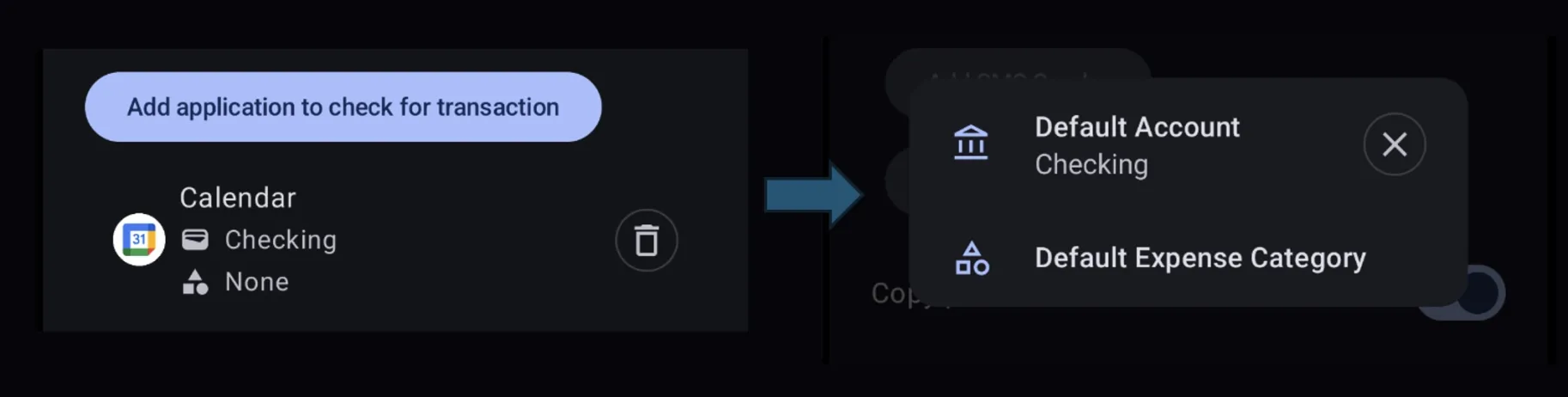
Minden engedélyezett alkalmazás — és minden SMS-küldő — rögzíthet alapértelmezett számlát és alapértelmezett kiadási kategóriát, hogy a tranzakciói előre kitöltve, mentésre kész állapotban érkezzenek.
Koppints a listában az alkalmazás sorára, hogy megnyisd a párbeszédablékét, és beállítsd az Alapértelmezett számlát és az Alapértelmezett kiadási kategóriát:
- A beállított érték mindig nyer. Amíg egy alapértelmezés be van állítva, az adott alkalmazás minden értesítése azzal kezdődik — függetlenül attól, hogy más tranzakciókban milyen számlát vagy kategóriát használtál.
- Az egyszeri módosítás egyszeri marad. Egy konkrét tranzakció kitöltésekor megváltoztathatod a számlát vagy a kategóriát; a választásod csak arra a tranzakcióra szól, a mentett alapértelmezés a következő értesítésre is megmarad.
- None azt jelenti: nincs rögzített érték. Ha egy mező None-t mutat, az a tranzakció ugyanúgy indul, mint a + gombbal készített bármelyik: az utoljára használt számlával vagy kategóriával (ha bekapcsoltad az «utolsó megjegyzése» funkciót a Beállítások → Számla/Kategória menüben), vagy az általános alapértelmezett számlával és kiadási kategóriával. Ehhez a mezőhöz semmi nincs rögzítve.
- Az × gomb elengedi az értéket. Meggondoltad magadat egy alapértelmezés felől? Koppints a sorára, és az érték melletti ×-szal állítsd vissza None-ra.
- Az összeg megjegyzésre kerül, nem rögzítésre. Ha egy értesítés több számot tartalmaz, az alkalmazás megjegyzi, melyiket választottad az adott forráshoz, és legközelebb azt tölti be.
Gyors példa: a Taishin bank értesítései mindig Taishin hitelkártya / Egyéb beállítással indulnak. Egy este egyetlen vásárláshoz éjszakai nassolnivalós kategóriára cseréled a kategóriát, és mented. A következő Taishin-értesítés ismét Taishin hitelkártya / Egyéb beállítással indul — az egyszeri módosításod sosem nyúlt hozzá az alapértelmezéseidhez.
SMS-küldők
Az SMS-oldal ugyanígy működik:
- Adj hozzá banki küldőket a névjegyeidből vagy név szerint.
- Minden küldőhöz beállítható a saját alapértelmezett számlája és kategóriája — pontosan úgy, mint a fenti alkalmazásonkénti alapértelmezések.
- Az összes bejövő SMS ellenőrzése opció minden küldőtől naplóz, lista helyett.
Értesítés másolása a jegyzetbe
Egy opcionális kapcsoló átmásolja a nyers értesítés szövegét a tranzakció jegyzet mezőjébe, így a tétel az eredeti üzenetet is magával hozza a kinyert összeg és kedvezményezett mellett.
Mit jelent ez a mindennapokban
- A kártyás fizetések, az átvezetések és a bevételek anélkül érkeznek meg a Bluecoinsba, hogy megnyitnád az alkalmazást.
- Minden automatikusan naplózott tétel a szokásos tranzakciós űrlapon megy keresztül, és ugyanúgy szerkeszthető, felosztható, átkategorizálható vagy törölhető, mint bármely kézi bejegyzés.
- A bankjaid soha nem látják a Bluecoinst, a Bluecoins pedig soha nem látja a banki jelszavaidat — csak azokat az értesítéseket, amelyeket a telefonod egyébként is megkap. Arról, hogy mi történik a tételekkel a létrehozásuk után, a tranzakciók útmutató szól.
Hibaelhárítás
Ha a Bluecoins abbahagyja a tranzakciók észlelését, ezeket a sorrendben haladva ellenőrizd.
Az értesítési hozzáférés kikapcsolódott
Egyes készülékek egy idő után kikapcsolják az alkalmazások értesítési hozzáférését. Ha a Bluecoins már nem naplóz tranzakciókat, ellenőrizd, hogy a hozzáférés továbbra is megadott-e:
- A Bluecoinsban nyisd meg a Beállítások → Értesítések, emlékeztetők → Értesítések útvonalat, és győződj meg róla, hogy az Értesítések engedélyezése kapcsoló be van kapcsolva.
- Ha igen, nyisd meg a telefonod Beállítások → Alkalmazások → Speciális hozzáférés → Értesítés-hozzáférés útvonalát (Samsungon a Speciális hozzáférés a jobb felső sarok eszköztár menüjében van), és ellenőrizd, hogy a Bluecoins kapcsolója be van kapcsolva.
Energiatakarékos mód
Az energiatakarékos mód gyakran megakadályozza, hogy az alkalmazások a háttérben felébredjenek és értesítést küldjenek. Ha be van kapcsolva az energiatakarékos mód, és a Bluecoins nem észlel tranzakciókat, próbáld kikapcsolni (vagy kizárni belőle a Bluecoinst), és nézd meg, hogy folytatódik-e a naplózás.
Készülékspecifikus akkumulátor-optimalizálás
Az Android gyártói gyakran adnak saját memória- és akkumulátorkezelést, amely leállítja a háttéralkalmazásokat — és velük együtt az értesítésfigyelést. A leggyakoribb bűnösök:
- Huawei — alapértelmezés szerint leállítja a nem védett alkalmazásokat, amikor a képernyő lezárul, ami megszakítja az értesítéseket. Add a Bluecoinst a Védett alkalmazások közé (telefon Beállítások → Akkumulátorkezelő → Védett alkalmazások), hogy kikapcsolt képernyő mellett is fusson tovább.
- Xiaomi — engedélyezd a Bluecoinsnak az automatikus indítást (Beállítások → Engedélyek → Automatikus indítás), és állítsd be védett alkalmazásként (Biztonság → Engedélyek → Automatikus indítás → Bluecoins → összes engedély engedélyezése).
- Samsung — néhány nap inaktivitás után alvó állapotba teszi a nem használt alkalmazásokat, ami megszakítja az értesítéseket. Zárd ki a Bluecoinst a Beállítások → Készülékkezelés → Akkumulátor → Beállítások → Nem használt alkalmazások altatása alól.
Ha más gyártó hasonlóan agresszív akkumulátorkezelésű készülékét használod, keress egy ezzel egyenértékű „védett alkalmazások” vagy „automatikus indítás” beállítást, és add hozzá a Bluecoinst.