Útmutató
Problémák a Prémium ellenőrzésével
Hibaelhárítás, amikor a Bluecoins nem ismeri fel a Prémium vásárlásodat — indítsd újra az alkalmazást, ellenőrizd a Google Play-fiókodat, állítsd vissza a Play Áruház gyorsítótárát, és telepítés után állítsd vissza az adataidat.
A Prémium verzió egyszeri vásárlás, amelyet a Bluecoins a Google Play Billing segítségével ellenőriz. A legtöbb eszközön ez egyszerűen működik, de néha előfordulhat, hogy az alkalmazás nem ismer fel egy már megtett vásárlást — reklámokat látsz, vagy az alkalmazás továbbra is a standard verziót mutatja. Ez az oldal végigvezet a megoldásokon, a leggyorsabbtól a legbonyolultabbig.
Először indítsd újra az alkalmazást
A Bluecoins induláskor ellenőrzi a vásárlási állapotodat. Ha frissítettél, és az alkalmazás továbbra is a standard verziót mutatja, a legegyszerűbb megoldás, ha teljesen bezárod a Bluecoinst, és újra megnyitod:
- Zárd be teljesen a Bluecoinst — húzd el a Legutóbbi alkalmazások képernyőn (vagy használd a feladatkezelőt).
- Nyisd meg újra az alkalmazást.
A legtöbb esetben az alkalmazás indításkor újraellenőrzi a vásárlást, és a Prémium verzió helyreáll. Ha egy újraindítás után még mindig reklámok jelennek meg, folytasd lentebb.
Ellenőrizd a Google Play-fiókot
A Bluecoins a Prémium verziót annak a Google-fióknak a segítségével ellenőrzi, amelyik a vásárlást birtokolja. Ha egynél több Google-fiók van a telefonodon, az alkalmazás a rosszat ellenőrizheti. Láthatod, melyik fiókot használja a Play Áruház a telefonodon:
- Nyisd meg a Google Play Store alkalmazást.
- Koppints a jobb felső sarokban a profilképedre.
- Nézd meg a neved alatt látható e-mail-címet — ez az a fiók, amellyel a Play Áruház éppen be van jelentkezve.
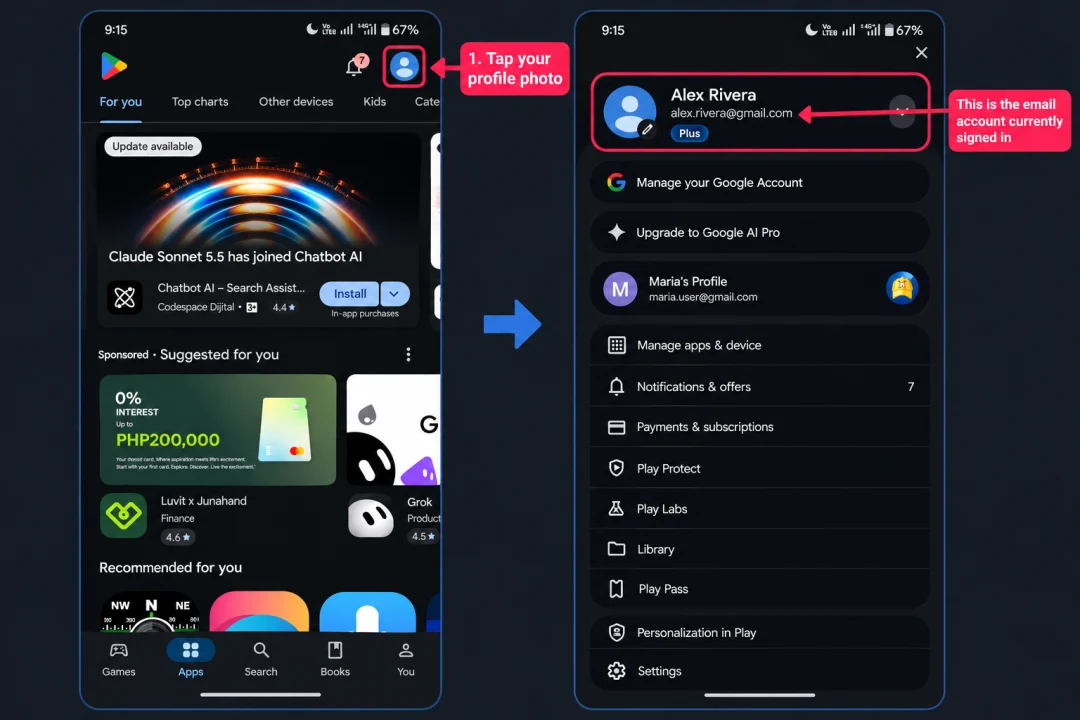
- Győződj meg róla, hogy a Bluecoinst ugyanazzal a Google-fiókkal töltötted le vagy frissítetted, amellyel a Prémium verziót megvásároltad.
- Nem elég, hogy a fiók regisztrálva van a telefonon — magát a Google Play Store alkalmazást kell a megfelelő fiókra váltani.
Ha a Play Store másik fiókot használ
Válts arra a fiókra, amelyik a vásárlást birtokolja, majd telepítsd újra a Bluecoinst arról a fiókról:
- A Play Áruházban koppints a fiók melletti nyílra, és válts arra a fiókra, amellyel a Prémium verziót megvásároltad.
- Először készíts mentést a Bluecoins-adataidról — az újratelepítés eltávolítja az alkalmazást és a helyi adatait. Lásd az Adatkezelés beállításait.
- Távolítsd el a Bluecoinst.
- Telepítsd újra a Bluecoinst a Play Áruházból a megfelelő fiók kiválasztásával.
- Állítsd vissza a mentést — lásd alább: Az adatok visszaállítása újratelepítés után.
Ha a Play Store a megfelelő fiókot használja
A fiók nem a probléma, ezért folytasd lentebb a Google Play Store gyorsítótárának visszaállítása résszel. Ez a megoldás szintén eltávolítja és újratelepíti a Bluecoinst, ezért először készíts mentést (lásd az Adatkezelés beállításait), és utána állítsd vissza az adataidat.
Állítsd vissza a Google Play Store gyorsítótárát
Ha azt az üzenetet látod, hogy már a tiéd a termék, vagy a vásárlást nem ismeri fel, elképzelhető, hogy a Google Play szolgáltatások nincsenek szinkronban. A Play Áruház gyorsítótárának visszaállítása általában megoldja ezt — de ez a megoldás eltávolítja és újratelepíti a Bluecoinst, ezért először készíts mentést.
Ez a lépés eltávolítja a Bluecoinst és a helyi adatait a telefonodról. Készíts mentést, mielőtt elkezded: nyisd meg a Beállítások → Adatkezelés → Telefon tárhely elemet, és koppints a Mentés a telefonra lehetőségre (lásd az Adatkezelés beállításait). Ezt a mentést az újratelepítés után állítod majd vissza.
- Először mentsd biztonságba a Bluecoins-adataidat, majd távolítsd el a Bluecoinst.
- Nyisd meg a telefonod Beállítások menüjét, majd az Alkalmazások (vagy Alkalmazáskezelés) alatt keresd meg a Google Play Store-t.
- Kényszerített leállítás, majd az adatai törlése (a Tárhely alatt).
- Indítsd el a Play Áruházat, fogadd el a feltételeket, és hagyd, hogy telepítse a frissítéseket.
- Telepítsd újra a Bluecoinst ugyanazzal a Google-fiókkal, mint az előző szakaszban.
- Állítsd vissza az adataidat — lásd alább: Az adatok visszaállítása újratelepítés után.
Az adatok visszaállítása újratelepítés után
A Bluecoins eltávolítása törli az alkalmazást és a helyi adatait, így az új telepítés üresen indul. Állítsd vissza a visszaállítás előtt készített mentést:
- A telefon tárhelyéről — nyisd meg a Beállítások → Adatkezelés → Telefon tárhely elemet, koppints a Visszaállítás a telefonról lehetőségre, és válaszd ki az általad létrehozott
.fydbmentési fájlt. A Bluecoins az adataiddal együtt újraindul. Lásd az Adatkezelés beállításait. - A felhőből — ha be van állítva az Online szinkronizálás, nyisd meg a Beállítások → Online szinkronizálás elemet, és a visszaállítási lehetőséggel válassz mentést a Google Drive-ról, a Dropboxról vagy a OneDrive-ról. Lásd az Online szinkronizálás beállításait.
A visszaállítás után nyisd meg a Bluecoinst, és ellenőrizd, hogy felismeri-e a Prémium verziót.
Még mindig elakadtál?
Ha egyik lépés sem állítja helyre a Prémium verziót, írj nekünk a support@bluecoinsapp.com címre, és segítünk rendbe tenni.
Arról, hogy mit tartalmaz a Prémium verzió, hogyan frissíthetsz, és mi a teendő, ha maga a vásárlás sikertelen, lásd a prémium beállításokat. Ha támogatni szeretnéd a fejlesztést, lásd a támogatási oldalt.