Útmutató
Mérleg és nettó érték
Vagyon, terhek és nettó érték a számlacsoportjaidból — a kéthasábos Mérleg lap, a számlánkénti pénznemek és az EACR kapcsoló, amely a külföldi pénznemek normalizálását vezérli.
A Bluecoinsban a számláid számla típus szerint vannak csoportosítva — bank, készpénz, befektetések, hitelkártya és így tovább —, és minden számla típus egy számla csoporthoz tartozik, vagyonhoz vagy terhekhez, amelyek együtt alkotják a személyes mérlegedet, a kettő különbsége pedig a nettó értéked. A mérleg jelentés adja a pillanatképet; a nettó érték jelentés az időbeli alakulást mutatja.
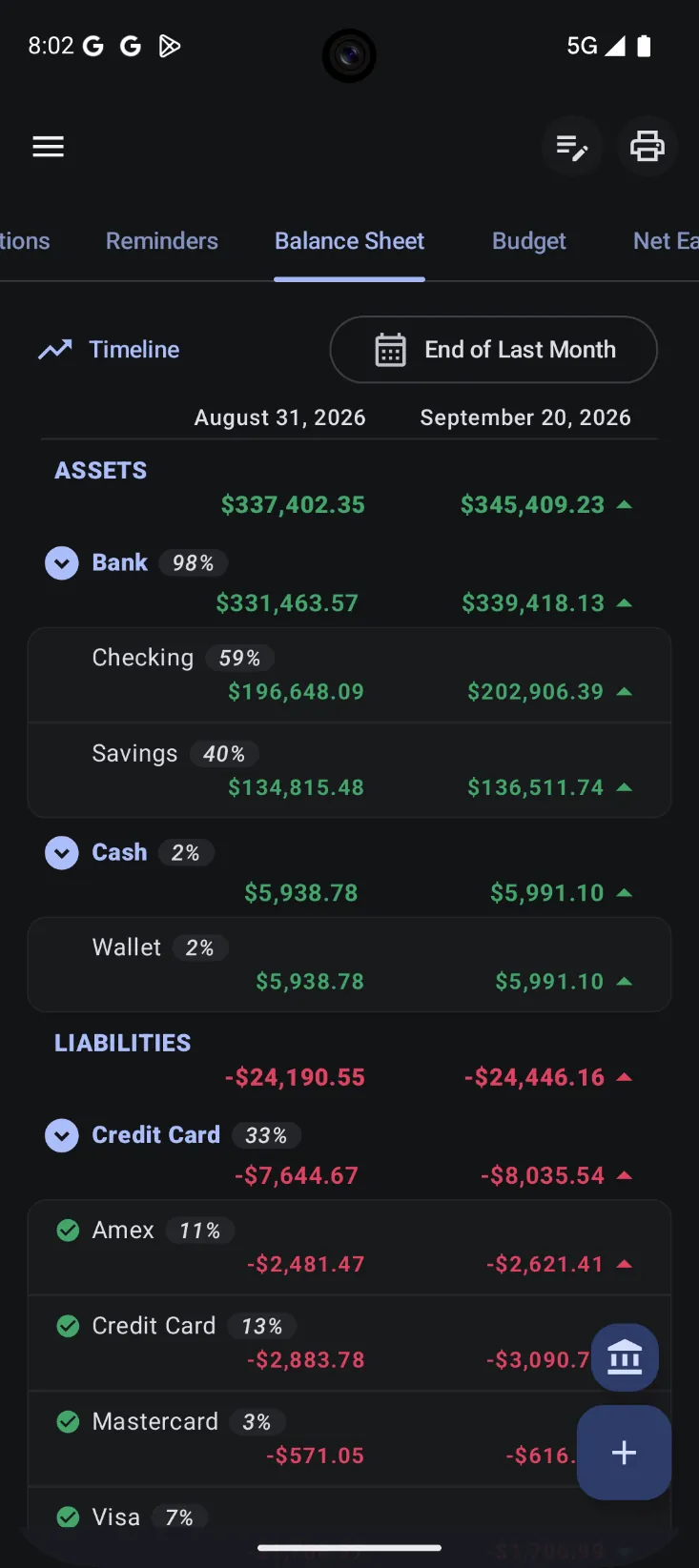
A mérleg olvasása
A mérleg a kezdőlap Mérleg lapja, alapnézetében pedig két időpontot hasonlít össze. A bal oszlop az általad választott dátumhoz tartozó egyenleg — itt Előző hónap vége, azaz augusztus 31. —, a jobb oszlop pedig a mai egyenleg. Az egyes összegek mellett egy zöld felfelé mutató vagy piros lefelé mutató nyíl jelzi, hogyan változott a két dátum között.
A számlák ugyanazok alatt a csoportok alatt szerepelnek, amelyekhez a számlalistában tartoznak, elöl a vagyon, alatta a terhek, legalul pedig a NETTÓ ÉRTÉK. Az egyes csoportok vagy számlák melletti százalék az adott oldal összegéből való részesedésük — így egy pillantással láthatod, hogy a vagyon vagy az adósság nagy része egy helyen van.
Minden sor egy gyorsútvonal: koppints egy csoportra, egy számlára vagy a nettó érték sorára, és megnyílnak az adott számla tranzakciói, már arra az időszakra szűrve, amelyet az egyenleg lefed.
Az „Időrend” melletti dátumgomb megváltoztatja az összehasonlítást — Előző hónap vége, Előző év vége, Előző év azonos időszaka vagy egyéni dátum, többek között. A felső sáv szűrő ikonja nyitja meg a többi lehetőséget, köztük a Csak az aktuális egyenleg megjelenítése opciót (amely elhagyja a bal oszlopot, és egyetlen, jobbra igazított oszlopot mutat), a pénznem megjelenítését, a rejtett számlákat és a nulla egyenlegű sorokat.
A sorok közül kettő olyan hitelkártya-tartozást követ, amely még nincs elszámoláson: Még nincs kiszámlázva és Kevesebb: kiszámlázatlan összeg (az a sor, amely levonja a nettó értékből). A jelentés dátumán vagy után datált hátralévő, még ki nem számlázott emlékeztetőket számolják — olyan jövőbeli előfordulásokat, amelyeket még nem rögzítettek —, így az érték megegyezik azzal, amit a hitelkártyák útmutatója mutat.
Hogyan épül fel a mérleg
Minden számla egy csoporthoz tartozik, és a csoportok döntik el, hogy a számla a mérleg melyik oldalára kerül:
- Vagyon — készpénz, bankszámlák, pénztárcák és más dolgok, amelyek a tulajdonodban vannak.
- Terhek — hitelkártyák és más pénz, amivel tartozol.
A mérleg jelentés összesít minden csoportot, a nettó értéked pedig az, ami megmarad, ha a terheket levonod a vagyonból. Mivel a számlák saját pénznemet és átváltási árfolyamot visznek magukkal, a külföldi pénznemű számlák az összesítéshez az alapértelmezett pénznemedre vannak átváltva.
Egy számla számla típusa megmondja, mi az, és az a számla csoport, amelyhez az a típus tartozik — vagyon vagy terhek — dönti el, a mérleg melyik oldalára kerül. A számlák útmutatója felsorolja az egyes számla típusokat és a csoportot, amelyhez tartoznak.
Jelentések
- Mérleg jelentés — a vagyon és a terhek pillanatképe egy adott időpontban.
- Nettó érték jelentés — hogyan mozog a nettó értéked az idő múlásával, így a tendenciát látod, nem csak a jelenlegi számot.
A kezdőlapon emellett van egy kedvenc számlák kártya is, így a számodra legfontosabb egyenlegek jelentés megnyitása nélkül is láthatók.
Külföldi pénznemek és az EACR kapcsoló
A Bluecoins több pénznemet kezel: egy számla bármilyen pénznemben vezethető, és minden tranzakció rögzíti az akkor érvényes átváltási árfolyamot. Egy számla átváltási árfolyama idővel változhat — a ma használt USD→PHP árfolyam nem biztos, hogy ugyanaz, mint hat hónappal ezelőtt. A mérlegnek el kell döntenie, hogyan összesítse ezeket a tranzakciókat, és ezt a döntést egy kapcsoló vezérli.
EACR — az Effective Average Conversion Rate (effektív átlagos átváltási árfolyam) rövidítése, amely a mérleg szűrőpárbeszédablakában „Számított egyenleg EACR segítségével” néven jelenik meg. Kikapcsolt EACR esetén (ez az alapértelmezés) a történelmi külföldi pénznemű összegek a számla jelenlegi átváltási árfolyamához normalizálódnak; bekapcsolt EACR esetén minden tranzakció a nyers névértékével szerepel, az alapértelmezett pénznemben kifejezett megfelelője pedig másodlagos sorként jelenik meg. A teljes magyarázat — a számítás, a kidolgozott példák és hogy melyik nézet illik a helyzetedhez — az EACR útmutatóban található. Arról, hogyan működnek az átváltási árfolyamok az alkalmazásban, a több pénznem útmutató szól.