Příručka
Bankovní oznámení a automatický záznam z SMS
Proměňte push oznámení z bankovních aplikací a SMS na transakce automaticky — se seznamem povolených aplikací, výchozími hodnotami pro každý zdroj a bez přihlášení do banky, navždy.
Bluecoins dokáže za vás automaticky zaznamenávat transakce tím, že čte push oznámení z vašich bankovních aplikací a SMS od vaší banky — bez přihlášení do banky, bez uložených přihlašovacích údajů. Oznámení, které říká „Utratili jste 250 Kč v kavárně”, se v Bluecoins změní na výdajovou položku zařazenou pod účet a kategorii, které zvolíte. Push i SMS jsou podporovány; v13 čte bankovní push oznámení i SMS.
Jak to funguje
Bluecoins používá službu naslouchání oznámením systému Android ke sledování oznámení zveřejňovaných bankovními aplikacemi a bankovní SMS čte prostřednictvím čtečky SMS. Když dorazí odpovídající oznámení, aplikace z něj získá podrobnosti o transakci a vytvoří položku ve stejném transakčním formuláři, který používáte pro ruční zadávání — takže vše automaticky zaznamenané je běžná, upravitelná transakce.
Bluecoins nikdy neukládá přihlašovací údaje k bance. Nikdy se nepřihlašuje do vaší banky; čte pouze to, co banka posílá do vašeho telefonu. To je model soukromí: zdrojem dat je telefon a nic se nikam neodesílá vaším jménem.
Zapnutí
Funkce se nachází v Nastavení → Notifikace → Push:
- Zapnout push notifikace — hlavní přepínač. Jedná se o prémiovou funkci.
- Udělte přístup k oznámením — Bluecoins otevře nastavení naslouchání oznámením systému Android, abyste mu mohli povolit čtení oznámení. Bez tohoto oprávnění nelze nic rozpoznat.
- Kontrolovat SMS notifikace — samostatný přepínač pro automatický záznam z SMS s vlastním nastavením odesílatelů pod ním.
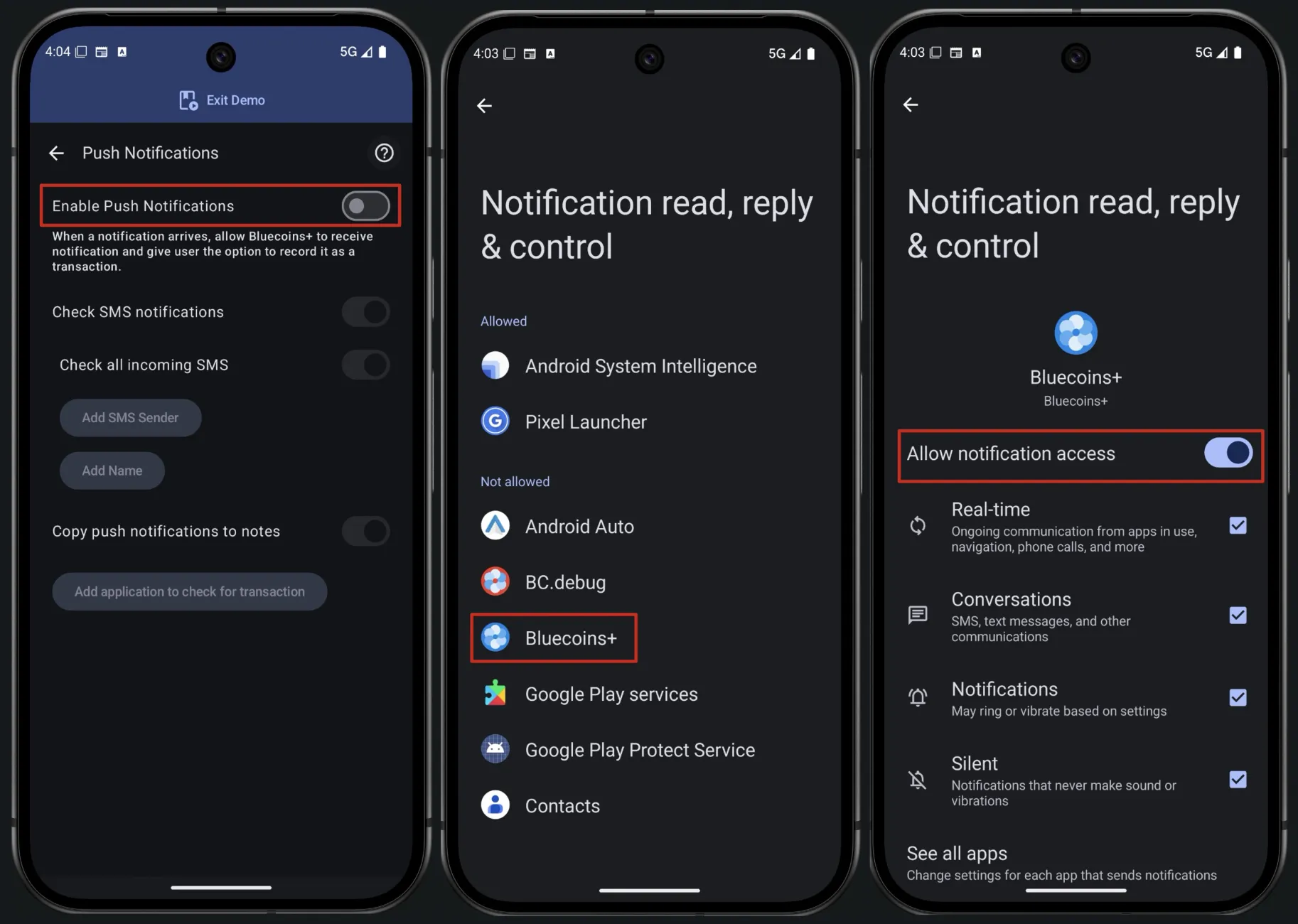
Seznam povolených aplikací
Bluecoins nečte oznámení od každé aplikace. Bankovní aplikace přidáváte explicitně:
- Přidat aplikaci otevře výběr nainstalovaných aplikací (systémové balíčky jsou odfiltrovány) a aplikace si vede seznam zdrojů oznámení pro každou aplikaci.
- Bluecoins obsahuje vestavěný seznam stovek balíčků bankovních aplikací z různých zemí, aby byla jejich oznámení pro naslouchající službu viditelná; aplikace lze stále přidávat ručně.
Výchozí hodnoty pro aplikaci
Každá povolená aplikace — a každý odesílatel SMS — může připnout výchozí účet a výchozí kategorii výdajů, takže její transakce přijdou předvyplněné a připravené k uložení.
Klepněte v seznamu na řádek aplikace, otevřete její dialog a nastavte Výchozí účet a Výchozí kategorii výdajů:
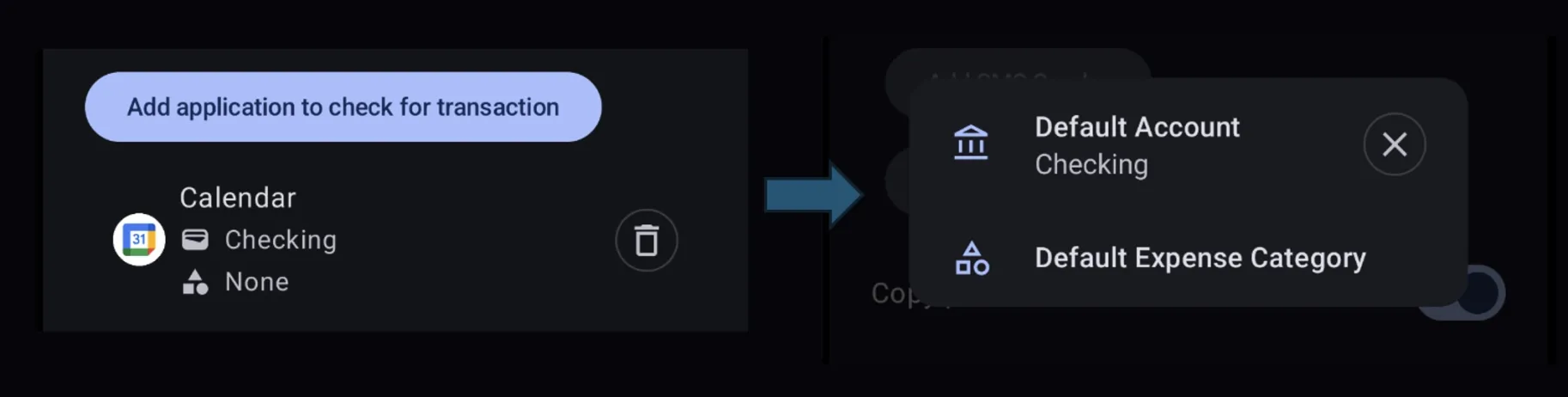
- Nastavená hodnota vždy vítězí. Dokud je výchozí hodnota nastavena, každé oznámení od dané aplikace začíná jí — bez ohledu na to, jaký účet nebo kategorii jste použili jinde.
- Jednorázové úpravy zůstávají jednorázové. Změníte-li účet nebo kategorii při vyplňování jedné konkrétní transakce, platí volba jen pro ni; uložená výchozí hodnota zůstává připravena pro příští oznámení.
- None znamená: nic není připnuto. Když pole ukazuje None, taková transakce začíná stejně jako každá vytvořená tlačítkem +: posledně použitým účtem nebo kategorií (pokud máte zapnuto «zapamatovat si poslední» v Nastavení → Účet/Kategorie), jinak celkově výchozím účtem a výchozí kategorií výdajů. Pro toto pole není nic připnuto.
- Tlačítko × hodnotu pustí. Rozmysleli jste si výchozí hodnotu? Klepněte na její řádek a tlačítkem × u hodnoty ji vraťte na None.
- Částka se zapamatuje, nepřipne se. Obsahuje-li oznámení více čísel, aplikace si zapamatuje, které jste u tohoto zdroje zvolili, a příště je předvyplní.
Krátký příklad: oznámení vaší banky Taishin vždy začínají Taishin kreditka / Ostatní. Jednoho večera změníte kategorii na noční svačinky kvůli jednomu nákupu a uložíte. Další oznámení od Taishinu začíná zase Taishin kreditka / Ostatní — vaše jednorázová úprava se výchozích hodnot vůbec nedotkla.
Odesílatelé SMS
Strana SMS funguje stejným způsobem:
- Přidejte bankovní odesílatele ze svých kontaktů nebo podle názvu.
- U každého odesílatele lze nastavit jeho vlastní výchozí účet a kategorii — přesně jako výchozí hodnoty pro aplikaci výše.
- Volba Zkontrolovat všechny příchozí SMS zaznamenává od každého odesílatele místo ze seznamu.
Kopírování oznámení do poznámek
Volitelný přepínač zkopíruje nezpracovaný text oznámení do pole poznámek transakce, takže položka nese původní zprávu spolu s rozpoznanou částkou a příjemcem.
Co to znamená v každodenním použití
- Platby kartou, převody a přijaté platby dorazí do Bluecoins, aniž byste museli aplikaci otevřít.
- Vše, co je automaticky zaznamenáno, prochází běžným transakčním formulářem a lze to upravit, rozdělit, změnit kategorii nebo smazat jako každou ruční položku.
- Vaše banky nikdy nevidí Bluecoins a Bluecoins nikdy nevidí vaše bankovní hesla — pouze oznámení, která váš telefon už dostává. Podívejte se do průvodce transakcemi, co se s položkami stane po jejich vytvoření.
Řešení potíží
Pokud Bluecoins přestane rozpoznávat transakce, projděte tyto kroky v uvedeném pořadí.
Přístup k oznámením byl vypnut
Některá zařízení po čase aplikacím vypnou Přístup k oznámením. Pokud Bluecoins už nezaznamenává transakce, zkontrolujte, zda je přístup stále udělen:
- V aplikaci Bluecoins přejděte do Nastavení → Notifikace → Push a ověřte, že je zapnutý přepínač Zapnout push notifikace.
- Pokud ano, otevřete v telefonu Nastavení → Aplikace → Zvláštní přístup → Přístup k oznámením (na Samsungu je Zvláštní přístup v nabídce na panelu nástrojů vpravo nahoře) a ujistěte se, že je přepínač pro Bluecoins zapnutý.
Režim úspory energie
Režim úspory energie často brání aplikacím probouzet se na pozadí, aby zobrazovaly oznámení. Pokud máte úsporu energie zapnutou a Bluecoins nerozpoznává transakce, zkuste ji vypnout (nebo Bluecoins z ní vyjmout) a podívejte se, zda se zaznamenávání obnoví.
Optimalizace baterie specifická pro zařízení
Výrobci zařízení s Androidem často přidávají vlastní správu paměti a baterie, která ukončuje aplikace na pozadí — a spolu s nimi i naslouchání oznámením. Nejčastější viníci:
- Huawei — ve výchozím nastavení ukončuje nechráněné aplikace při uzamčení obrazovky, což zastaví oznámení. Přidejte Bluecoins do Chráněných aplikací (Nastavení telefonu → Správce baterie → Chráněné aplikace), aby běžel i s vypnutou obrazovkou.
- Xiaomi — povolte Bluecoins automatické spuštění (Nastavení → Oprávnění → Automatické spuštění) a nastavte jej jako chráněnou aplikaci (Zabezpečení → Oprávnění → Automatické spuštění → Bluecoins → povolit všechna oprávnění).
- Samsung — po několika dnech nečinnosti uspí nepoužívané aplikace, což zastaví oznámení. Vyjměte Bluecoins v Nastavení → Péče o zařízení → Baterie → Nastavení → Uspávat nepoužívané aplikace.
Pokud používáte zařízení od jiného výrobce s podobně agresivní správou baterie, hledejte odpovídající nastavení „chráněné aplikace” nebo „automatické spuštění” a přidejte do něj Bluecoins.