Příručka
Transakce
Zaznamenávejte příjmy, výdaje a převody — částka, kategorie, účet, rozdělení položek, přílohy, stav a chytré výchozí hodnoty, které zrychlují zadávání.
Transakce jsou srdcem Bluecoins. Vše ostatní — rozpočty, sestavy, přehledy zůstatků, peněžní tok — vychází z příjmů, výdajů a převodů, které zaznamenáte. Formulář transakce je navržen pro rychlost: aplikace si pamatuje vaše obvyklé volby, takže většina záznamů zabere jen pár klepnutí.
Formulář
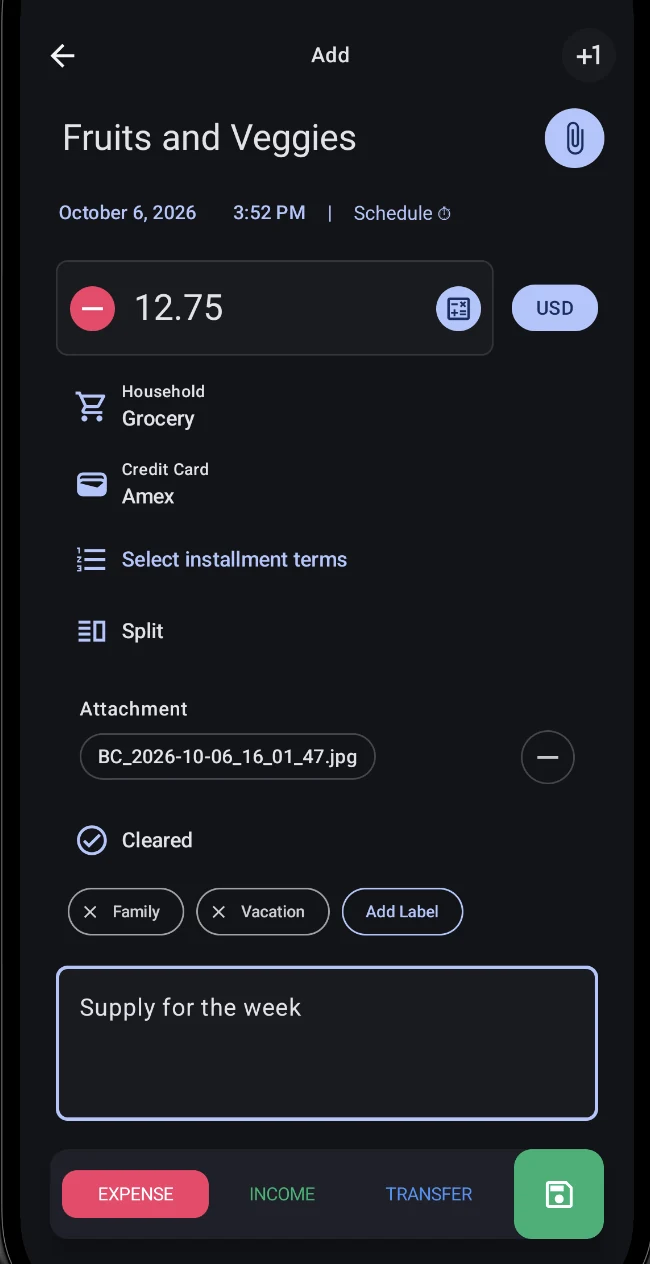
Každá transakce zaznamenává stejnou základní sadu polí:
- Typ — Výdaj, Příjem nebo Převod, volí se ve spodní části formuláře.
- Částka — s výslovným znaménkem a tlačítkem měny. U záznamů v cizí měně nastavíte směnný kurz použitý pro tuto transakci.
- Kategorie — vyberte jednu (nebo více u rozdělených transakcí). Viz průvodce kategoriemi.
- Účet — účet, na který peníze přicházejí nebo ze kterého odcházejí. Převody mají zdrojový a cílový účet a volitelný poplatek za převod. Viz průvodce účty.
- Datum a čas — ve výchozím nastavení dnešek, snadno se mění.
- Příjemce (název) — s automatickým doplňováním z názvů, které jste už použili.
- Poznámky — volný text připojený k záznamu.
- Štítky — barevné značky, které vám umožní třídit transakce napříč kategoriemi.
- Přílohy — fotografie, soubory nebo cokoli ze zařízení, přidávané přes výběr fotoaparátu, galerie nebo souborů.
- Stav — Žádný, Vyrovnáno, Urovnáno nebo Prázdné, pro porovnání s bankovními záznamy.
Co tři typy dělají s vašimi penězi
Bluecoins drží tři typy odděleně, protože s vašimi účty dělají různé věci. Čisté jmění jsou vaše aktiva minus vaše závazky a každý typ s ním hýbe jinak:
- Výdaj — peníze odcházejí z vašich účtů. Výdaj snižuje účet aktiv nebo zvyšuje to, co dlužíte na účtu závazků, jako je kreditní karta, a snižuje tak vaše čisté jmění.
- Příjem — peníze přicházejí. Příjem se přičte k účtu aktiv, a zvýší tak vaše čisté jmění.
- Převod — peníze se přesouvají mezi vašimi vlastními účty. Převod není nikdy výdaj ani příjem, takže nemění vaše čisté jmění — mění jen to, kde peníze leží. Přesun peněz mezi dvěma účty na stejné straně (například dvěma aktivy) ponechá součet této strany, i vaše čisté jmění, beze změny, i když se zůstatek každého účtu hýbe.
Právě tento poslední bod může vypadat špatně: po převodu je zdrojový účet nižší a cílový vyšší, takže peníze jsou na jednom místě, ne na obou. Průvodce přehledem zůstatků ukazuje, jak se tyto zůstatky skládají do aktiv, závazků a čistého jmění.
Chytré výchozí hodnoty
Formulář si pamatuje poslední použitý účet a kategorii a vede historii podle typu — poslední kategorie výdaje a poslední kategorie příjmu se tedy pamatují odděleně. Částky lze psát na klávesnici nebo zadávat na kalkulačce s možností vysouvací kalkulačky.
Rozdělené transakce
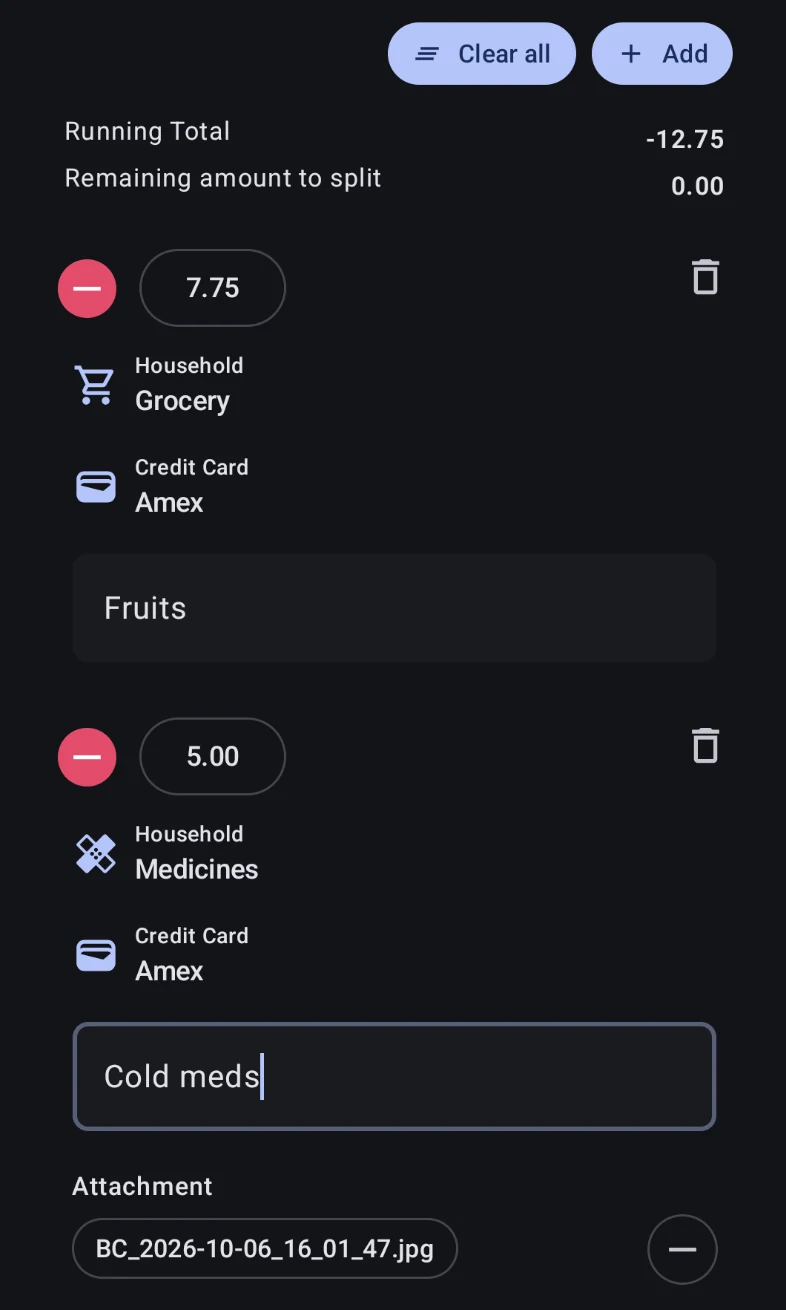
Jeden záznam lze rozdělit mezi více kategorií a účtů — jediný nákup, který patří do více než jedné kategorie, nebo takový, který chcete rozepsat po položkách. Zapněte Rozdělit a pomocí Přidat vytvořte řádek pro každou část; každý řádek má vlastní částku, kategorii, účet a poznámku a každý lze odstranit vlastním tlačítkem pro smazání. Vymazat vše vyprázdní řádky, abyste mohli začít znovu.
Během rozdělování vede formulář Průběžný součet řádků a Zbývající částku k rozdělení, takže na první pohled vidíte, kolik z původní částky ještě není přiřazeno — když zbývající částka ukazuje 0,00, rozdělení sedí.
Duplikovat
Vytvořte kopii existující transakce k úpravě — zkratka pro zaznamenání téměř identické položky bez opětovného zadávání všech polí.
Plus jedna
Tlačítko +1 v horní liště formuláře uloží aktuální záznam a okamžitě spustí nový — formulář zůstane otevřený, takže můžete zaznamenat sérii položek jednu za druhou, aniž byste se mezi nimi vraceli na domovskou obrazovku. Po každém uložení se objeví malé potvrzení. To se liší od Uložit, které záznam zapíše a formulář zavře.
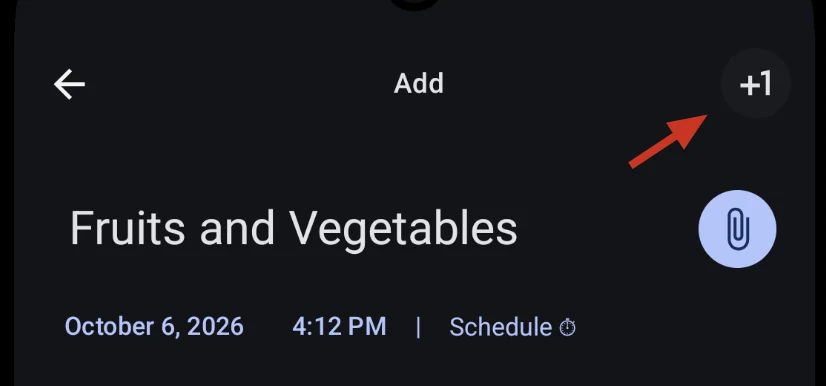
Dlouhým stisknutím tlačítka +1 zvolíte, co si další záznam ponechá. Seznam nastavení Plus jedna je sada polí — název, částka, kategorie, účet, poznámky, štítky a rozdělení — a každé zaškrtnuté pole se pro další záznam vymaže. Ve výchozím nastavení se vymaže název, částka a poznámky, zatímco účet, kategorie, štítky a rozdělení zůstanou, takže dávka záznamů na stejném účtu nebo ve stejné kategorii potřebuje jen název a částku.
Ukládání a mazání
- Uložit zapíše záznam a zavře formulář. Připomínky nabízejí další možnosti, když upravíte jeden výskyt opakující se série.
- Plus jedna (tlačítko
+1) uloží a zůstane ve formuláři — viz Plus jedna. - Odstranit nejprve záznam měkce smaže — přesune se do koše a lze ho obnovit. Trvalé smazání ho odstraní natrvalo.
Čtení vs. úpravy
Existující transakce se ve výchozím nastavení otevírají v zobrazení pouze pro čtení: pole se zobrazují jako statické popisky, takže nic nelze upravovat, dokud úmyslně neklepnete na Editovat. Je to funkce v13 navržená pro bezpečnější prohlížení — úplný přehled najdete v části režim pouze pro čtení. Nové transakce se vždy otevírají přímo v režimu úprav.
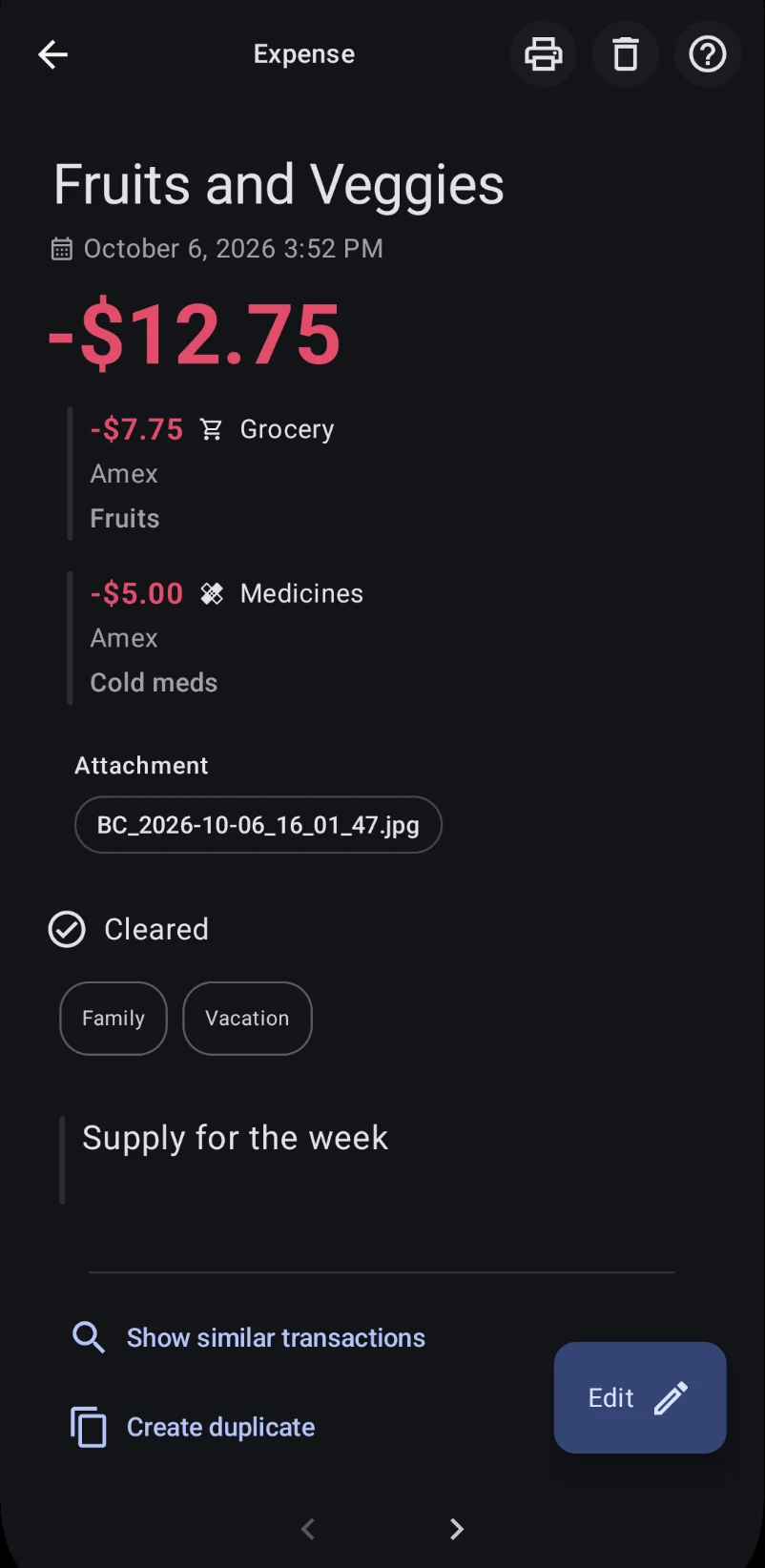
Pod souhrnem obrazovka nabízí dvě zkratky:
- Zobrazit podobné transakce — otevře seznam vašich záznamů se stejným příjemcem, abyste je mohli porovnat nebo najít související.
- Vytvořte duplikát — spustí novou transakci předvyplněnou z této, připravenou k úpravě a uložení. U připomínek se nenabízí.
Úplně dole šipky vlevo a vpravo procházejí seznamem, ze kterého jste transakci otevřeli — každý soused se načte na místě, takže můžete projít několik záznamů, aniž byste se mezi nimi vraceli do seznamu.
Chcete-li krok pouze pro čtení úplně přeskočit, zapněte Nastavení → Nastavení transakcí → Pokročilá nastavení → Otevřít transakce přímo v režimu úprav (viz nastavení transakcí). Existující transakce se pak otevřou rovnou do upravitelného formuláře a obě zkratky se objeví tam.
Označení poplatku jako nevyúčtovaného
Když upravujete naplánovanou transakci kreditní karty — připomínku — formulář zobrazí zaškrtávací políčko Ještě nevyfakturováno. Ponechte ho zaškrtnuté, chcete-li nákup vynechat z aktuálního výpisu karty, protože ještě není vyúčtován; odškrtněte ho, chcete-li záznam vyúčtovat v aktuálním výpisu. Splátky jsou zpočátku zaškrtnuté, protože nová splátka také ještě není vyúčtována.
Zaškrtávací políčko se zobrazuje jen při úpravách existující připomínky kreditní karty — nikdy u nové transakce, jednorázového záznamu ani u převodu. To, co zde nastavíte, vstupuje do údaje o nevyúčtovaných částkách v reportu kreditní karty a do řádků nevyúčtovaných částek v přehledu zůstatků, takže se na to vyplatí podívat, pokud součet výpisu nesedí. Viz průvodce kreditními kartami a průvodce přehledem zůstatků.
Vytváření naplánovaných transakcí nebo připomínek
Řádek Plánování ve formuláři mění záznam, který právě vytváříte, na připomínku — transakci s pravidlem opakování. Jeho klepnutím otevřete dialog plánu, kde zvolíte, jak často se opakuje (jednou, denně, týdně, měsíčně nebo ročně, s vlastními intervaly „opakovat každých N“) a u měsíčního plánu, zda se opakuje podle dne v měsíci nebo podle dne v týdnu.
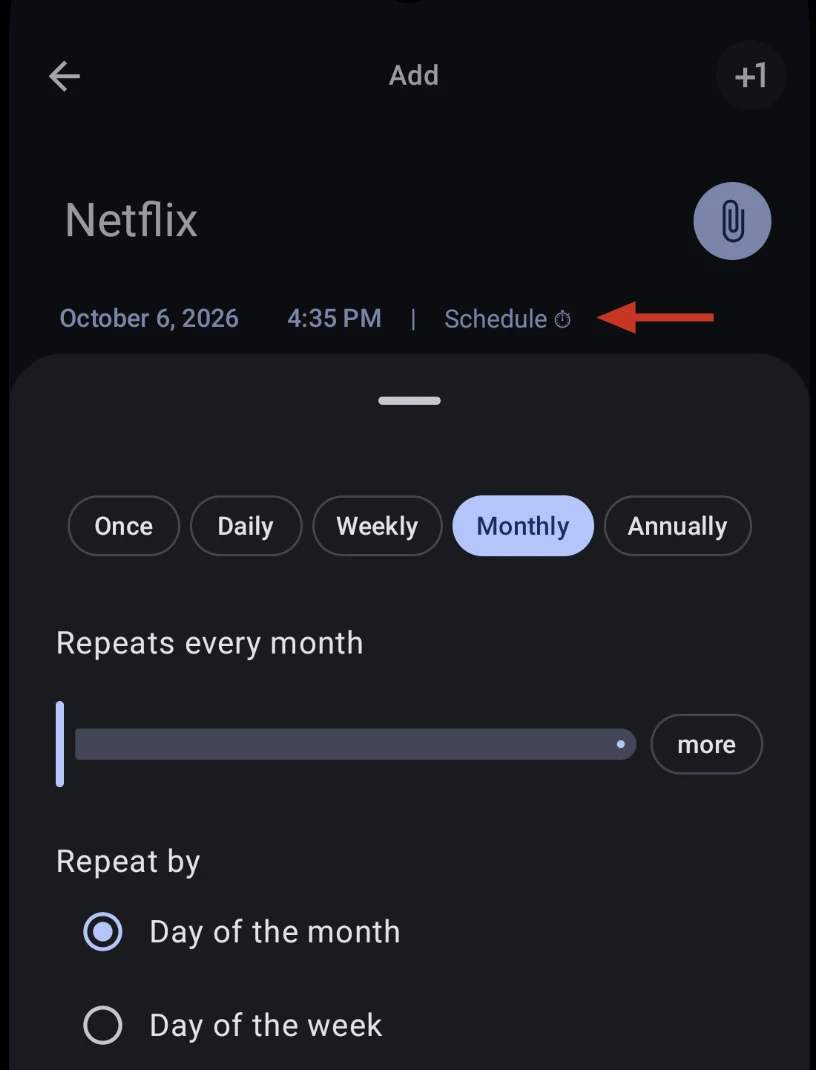
Připomínka je běžná transakce s připojeným plánem: nastavíte ji ve stejném formuláři, každý výskyt se ukládá jako propojený řádek, takže úprava nebo smazání jedné části nikdy nezmění zbytek, a když výskyt nastane, tentýž formulář jej zaznamená jako skutečný záznam. Právě toto opětovné použití je důvodem, proč transakce vytvořená z bankovní notifikace je také jen běžný záznam, který můžete upravit, rozdělit nebo smazat jako každý jiný.
Toto je jen shrnutí — průvodce připomínkami pokrývá všechny podrobnosti: frekvenci opakování a vlastní intervaly, koncové podmínky, ošetření víkendů, automatické zaznamenávání, úpravu nebo smazání celé série a připomínky k datům splatnosti kreditních karet.