指南
銀行通知與簡訊自動記錄
將銀行應用程式的推送通知與簡訊自動轉為交易 — 具備應用程式允許清單、各來源的預設值,且完全不需要銀行登入。
Bluecoins 可以讀取您銀行應用程式的推送通知與銀行的簡訊,自動為您記錄交易 — 不需要銀行登入,也不會儲存任何憑證。一則寫著「您在 Café 消費 ₱250」的通知,會成為 Bluecoins 中的一筆支出記錄,歸入您選擇的帳戶與類別。推送與簡訊都支援;v13 除簡訊外,也會讀取銀行的推送通知。
運作方式
Bluecoins 使用 Android 的通知存取服務來監看銀行應用程式張貼的通知,並透過簡訊讀取器讀取銀行簡訊。當符合的通知送達時,應用程式會擷取交易詳細資料,並在您手動輸入時所使用的同一個交易表單中建立記錄 — 因此任何自動記錄的內容,都是普通且可編輯的交易。
**Bluecoins 絕不儲存銀行憑證。**它絕不會登入您的銀行,只會讀取銀行推送到您手機的內容。這就是隱私模式:手機是資料來源,不會以您的名義將任何內容傳送到其他地方。
如何開啟
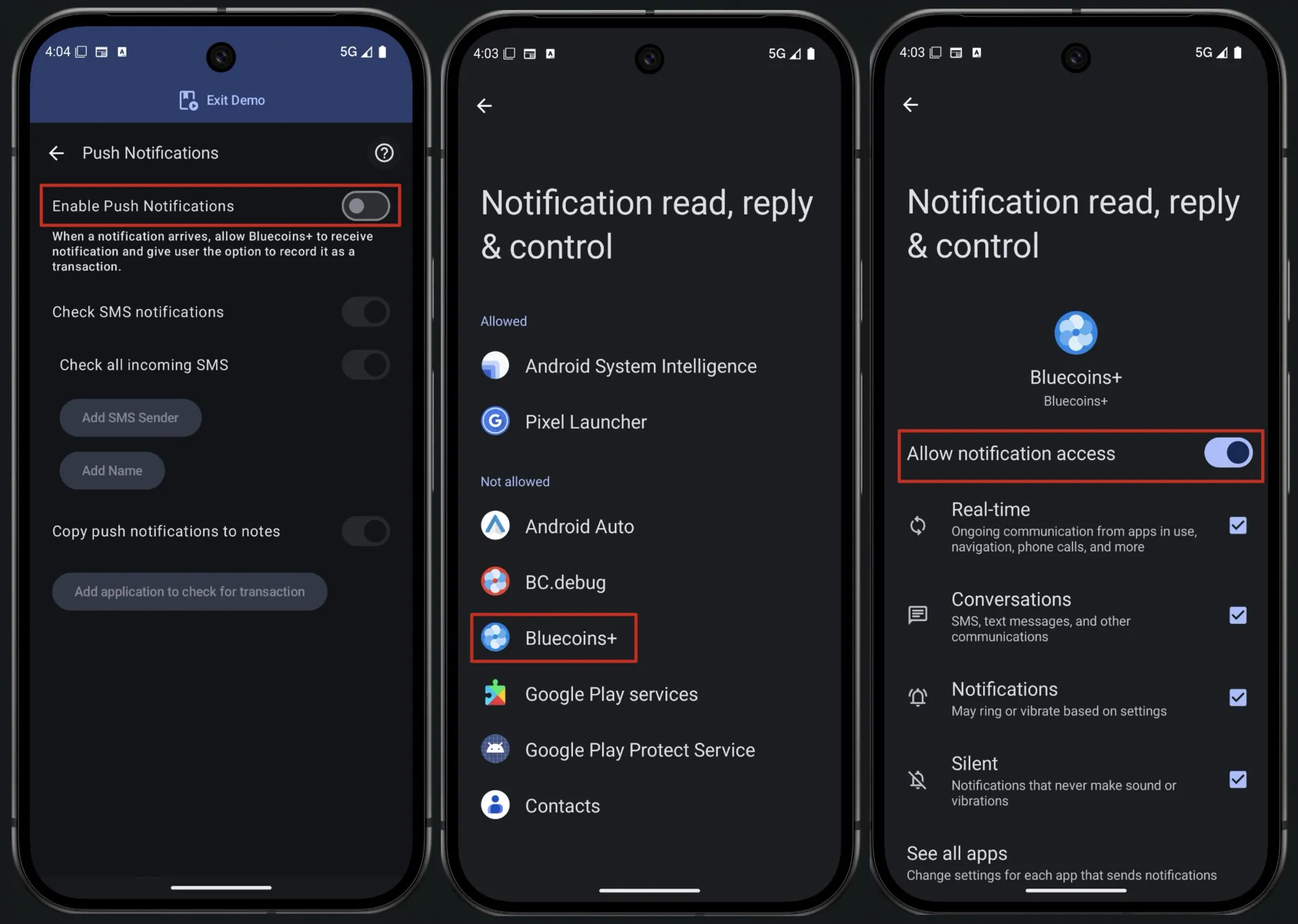
這項功能位於設定 → 手機通知 → 推送通知:
- 啟用推送通知 — 主要開關。這是高級版功能。
- 授予通知存取權 — Bluecoins 會開啟 Android 的通知存取設定,讓您允許它讀取通知。沒有這項權限,就無法偵測到任何內容。
- 檢查簡訊通知 — 簡訊自動記錄的獨立開關,下方有其專屬的寄件者設定。
應用程式允許清單
Bluecoins 不會讀取每個應用程式的通知。您需明確新增銀行應用程式:
- 新增應用程式會開啟您已安裝應用程式的挑選畫面(系統套件會被過濾掉),應用程式並會保有一份以應用程式為單位的通知來源清單。
- Bluecoins 內建一份涵蓋各國數百個銀行應用程式套件的清單,讓它們的通知能顯示在通知存取服務中;應用程式仍可手動新增。
應用程式預設值
每個獲允許的應用程式(以及每個簡訊寄件者)都可以釘選一個預設帳戶與一個預設支出類別,讓它們的交易一進來就是填好的狀態。
點按清單中該應用程式的列,開啟對話方塊並設定預設帳戶與預設支出類別:
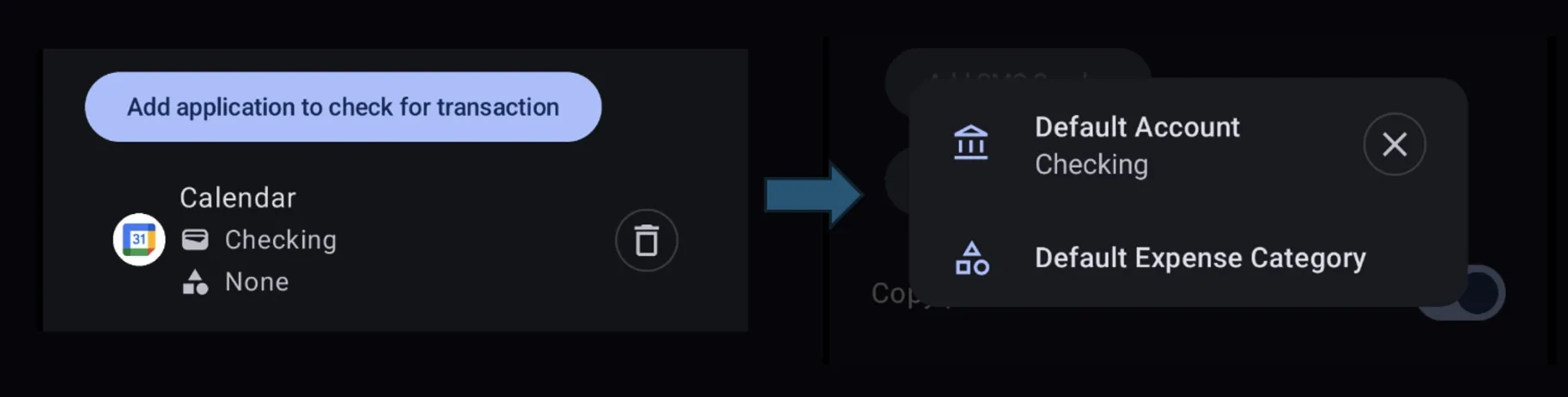
- 已設定的值永遠優先。 只要預設值存在,該應用程式的每一則通知都會以它開始——不論您在其他交易中用過哪個帳戶或類別。
- 單次的修改就停留在單次。 在填寫某筆特定交易時變更帳戶或類別,您的選擇只套用於該筆交易;已儲存的預設值仍保留給下一則通知。
- None 代表未釘選。 當欄位顯示 None 時,該筆交易的處理方式與按 + 按鈕建立的任何交易相同:使用最後用過的帳戶或類別(若您在 設定 → 帳戶/類別 啟用了「記住最後使用」),否則使用整體的預設帳戶與預設支出類別。該欄位不會釘選任何值。
- × 按鈕放開設定。 對某個預設值改變主意了?點按它的列,用值旁邊的 × 將它清回 None。
- 金額會被記住但不釘選。 當通知內含多個數字時,應用程式會記住您為該來源選過的號碼,下次自動填入。
快速舉例:您的台新銀行通知一律以 台新信用卡 / 其他 開始。某晚您為一筆單次消費把類別改成宵夜類並儲存。下一則台新通知仍以 台新信用卡 / 其他 開始——您那次的單次修改從未動過您的預設值。
簡訊寄件者
簡訊端的運作方式相同:
- 從您的聯絡人新增銀行寄件者,或依名稱新增。
- 每個寄件者都可以設定專屬的預設帳戶與類別,方式與上方的應用程式預設值完全相同。
- 強制檢查所有簡訊選項會記錄來自每個寄件者的簡訊,而非僅限清單中的寄件者。
將通知複製到備註
選用的切換開關會將原始通知文字複製到交易的備註欄位,讓該筆記錄在剖析出的金額與收款人之外,也保留原始訊息。
日常使用上的意義
- 信用卡付款、轉帳與收據會在您未開啟應用程式的情況下送達 Bluecoins。
- 所有自動記錄的內容都會經過一般交易表單,並可像任何手動記錄一樣編輯、拆分、重新分類或刪除。
- 您的銀行永遠看不到 Bluecoins,Bluecoins 也永遠看不到您的銀行密碼 — 只看得到您手機原本就會收到的通知。記錄建立之後會如何處理,請參閱交易指南。
疑難排解
如果 Bluecoins 不再偵測交易,請依序檢查下列項目。
通知存取權已關閉
有些裝置會在一段時間後關閉應用程式的通知存取權。如果 Bluecoins 不再記錄交易,請確認存取權是否仍然授予:
- 在 Bluecoins 中前往設定 → 手機通知 → 推送通知,並確認啟用推送通知開關已開啟。
- 如果已開啟,請開啟手機的設定 → 應用程式 → 特殊應用程式存取權 → 通知存取權(在 Samsung 上,「特殊應用程式存取權」位於右上角的工具列選單中),並確認 Bluecoins 的開關已開啟。
省電模式
省電模式經常會阻止應用程式在背景喚醒以發出通知。如果您已開啟省電模式,而 Bluecoins 偵測不到交易,請嘗試將它關閉(或將 Bluecoins 排除在外),看看記錄是否恢復。
裝置專屬的電池最佳化
Android 製造商經常加入自家的記憶體與電池管理機制,會終止背景應用程式 — 連帶停止通知監看。最常見的元凶如下:
- Huawei — 預設會在螢幕鎖定時終止未受保護的應用程式,因而停止通知。請將 Bluecoins 加入受保護的應用程式(手機的設定 → 電池管理 → 受保護的應用程式),讓它在螢幕關閉時仍持續運作。
- Xiaomi — 允許 Bluecoins 自啟動(設定 → 權限 → 自啟動),並將它設為受保護的應用程式(安全 → 權限 → 自啟動 → Bluecoins → 允許所有權限)。
- Samsung — 會在使用者數天未使用應用程式後讓它進入休眠,因而停止通知。請在設定 → 裝置維護 → 電池 → 設定 → 讓未使用的應用程式進入休眠中排除 Bluecoins。
如果您使用其他製造商、具有類似積極電池管理的裝置,請尋找對應的「受保護的應用程式」或「自啟動」設定,並將 Bluecoins 加入其中。