Hướng dẫn
Thông báo ngân hàng và tự động ghi từ SMS
Biến thông báo đẩy của ứng dụng ngân hàng và SMS thành giao dịch tự động — với danh sách ứng dụng cho phép, mặc định theo từng nguồn, và không bao giờ đăng nhập ngân hàng.
Bluecoins có thể tự động ghi giao dịch cho bạn bằng cách đọc thông báo đẩy từ các ứng dụng ngân hàng của bạn và SMS từ ngân hàng của bạn — không đăng nhập ngân hàng, không lưu thông tin xác thực. Một thông báo kiểu “Bạn đã chi ₱250 tại Café” trở thành một mục chi tiêu trong Bluecoins, được xếp vào tài khoản và danh mục bạn chọn. Cả thông báo đẩy và SMS đều được hỗ trợ; v13 đọc thông báo đẩy của ngân hàng cũng như SMS.
Cách hoạt động
Bluecoins dùng dịch vụ trình nghe thông báo của Android để theo dõi thông báo do các ứng dụng ngân hàng đăng, và đọc SMS ngân hàng qua trình đọc SMS. Khi một thông báo khớp đến, ứng dụng trích xuất chi tiết giao dịch và tạo một mục trong chính biểu mẫu giao dịch bạn dùng để nhập thủ công — nên mọi thứ được ghi tự động đều là một giao dịch bình thường, có thể chỉnh sửa.
Bluecoins không bao giờ lưu thông tin xác thực ngân hàng. Nó không bao giờ đăng nhập vào ngân hàng của bạn; nó chỉ đọc những gì ngân hàng đẩy tới điện thoại của bạn. Đó là mô hình bảo mật: điện thoại là nguồn dữ liệu, và không có gì được gửi đi đâu thay bạn.
Bật tính năng
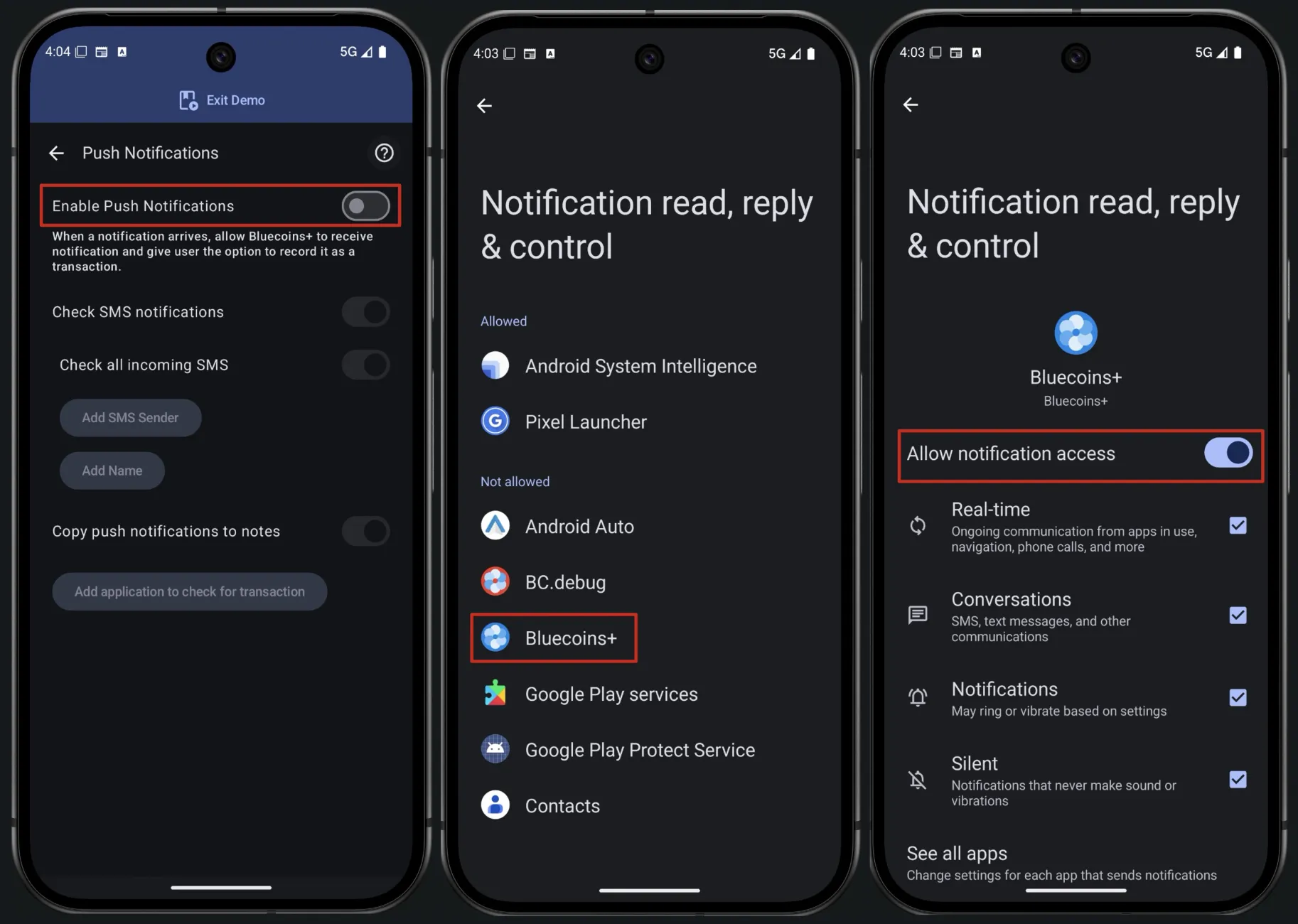
Tính năng nằm trong Cài đặt → Thông báo qua điện thoại → Thông báo đẩy:
- Bật thông báo đẩy — công tắc tổng. Đây là một tính năng cao cấp.
- Cấp quyền truy cập thông báo — Bluecoins mở cài đặt trình nghe thông báo của Android để bạn cho phép nó đọc thông báo. Không có quyền này thì không thể phát hiện gì cả.
- Kiểm tra thông báo SMS — công tắc riêng cho việc ghi tự động dựa trên SMS, với cấu hình người gửi riêng bên dưới nó.
Danh sách ứng dụng cho phép
Bluecoins không đọc thông báo từ mọi ứng dụng. Bạn thêm các ứng dụng ngân hàng một cách rõ ràng:
- Thêm ứng dụng mở một trình chọn các ứng dụng đã cài trên máy bạn (các gói hệ thống bị lọc bỏ), và ứng dụng giữ một danh sách nguồn thông báo theo từng ứng dụng.
- Bluecoins đi kèm một danh sách có sẵn hàng trăm gói ứng dụng ngân hàng ở nhiều quốc gia để thông báo của chúng hiển thị với trình nghe; các ứng dụng vẫn có thể được thêm thủ công.
Cấu hình mặc định theo ứng dụng
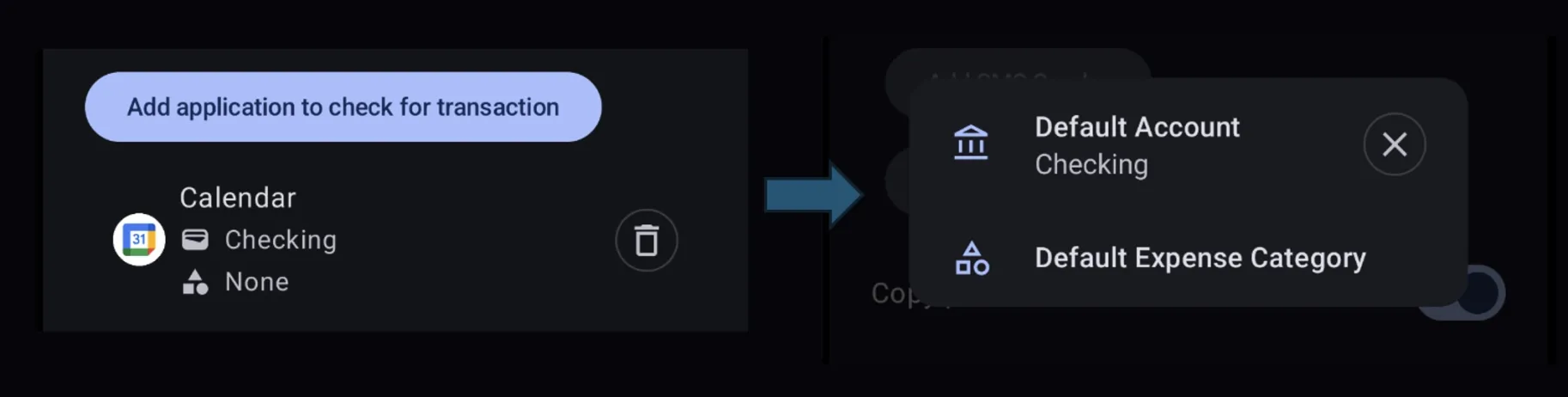
Mỗi ứng dụng được cho phép — và mỗi người gửi SMS — có thể ghim một tài khoản mặc định và một danh mục chi tiêu mặc định, để giao dịch của nó đến ở trạng thái đã điền sẵn, sẵn sàng lưu.
Chạm vào dòng của ứng dụng trong danh sách để mở hộp thoại của nó và thiết lập Tài khoản mặc định và Danh mục chi tiêu mặc định:
- Giá trị đã đặt luôn thắng. Chừng nào một mặc định còn được đặt, mọi thông báo từ ứng dụng đó đều bắt đầu bằng nó — bất kể bạn đã dùng tài khoản hay danh mục nào trong các giao dịch khác.
- Chỉnh sửa một lần vẫn chỉ là một lần. Đổi tài khoản hay danh mục khi điền một giao dịch cụ thể, lựa chọn của bạn chỉ áp dụng cho giao dịch đó; mặc định đã lưu vẫn còn cho thông báo tiếp theo.
- None nghĩa là không ghim gì cả. Khi một trường hiển thị None, giao dịch đó bắt đầu giống bất kỳ giao dịch nào tạo bằng nút +: bằng tài khoản/danh mục dùng gần nhất (nếu bạn bật “ghi nhớ mục gần nhất” trong Cài đặt → Tài khoản/Danh mục), hoặc bằng tài khoản mặc định và danh mục chi tiêu mặc định chung. Không có gì được ghim cho trường đó.
- Nút × buông giá trị. Đổi ý về một mặc định? Chạm vào dòng của nó và dùng × cạnh giá trị để xóa về None.
- Số tiền được ghi nhớ, không bị ghim. Khi một thông báo chứa vài con số, ứng dụng nhớ số bạn đã chọn cho nguồn đó và điền vào lần sau.
Một ví dụ nhanh: thông báo từ ngân hàng Taishin của bạn luôn bắt đầu bằng thẻ tín dụng Taishin / Khác. Một buổi tối bạn đổi danh mục thành mục ăn khuya cho một lần mua và lưu. Thông báo Taishin kế tiếp vẫn bắt đầu bằng thẻ tín dụng Taishin / Khác — chỉnh sửa một lần của bạn chưa bao giờ chạm tới mặc định của bạn.
Người gửi SMS
Phía SMS hoạt động theo cùng cách:
- Thêm người gửi ngân hàng từ danh bạ của bạn hoặc theo tên.
- Mỗi người gửi có thể được cấu hình tài khoản mặc định và danh mục riêng, theo đúng cách như cấu hình mặc định theo ứng dụng ở trên.
- Một tùy chọn kiểm tra tất cả SMS đến ghi từ mọi người gửi thay vì một danh sách.
Sao chép thông báo vào ghi chú
Một nút bật tùy chọn sao chép văn bản thông báo thô vào trường ghi chú của giao dịch, nên mục nhập mang theo tin nhắn gốc bên cạnh số tiền và người nhận đã được phân tích.
Điều đó có ý nghĩa gì hằng ngày
- Thanh toán bằng thẻ, chuyển khoản và biên lai đến Bluecoins mà bạn không cần mở ứng dụng.
- Mọi thứ được ghi tự động đều đi qua biểu mẫu giao dịch bình thường và có thể được chỉnh sửa, chia nhỏ, phân loại lại hoặc xóa như bất kỳ mục nhập thủ công nào.
- Ngân hàng của bạn không bao giờ thấy Bluecoins, và Bluecoins không bao giờ thấy mật khẩu ngân hàng của bạn — chỉ những thông báo mà điện thoại của bạn đã nhận được. Xem hướng dẫn giao dịch để biết điều gì xảy ra với các mục nhập sau khi chúng được tạo.
Xử lý sự cố
Nếu Bluecoins ngừng phát hiện giao dịch, hãy xử lý lần lượt các mục sau.
Quyền truy cập thông báo đã bị tắt
Một số thiết bị tắt Quyền truy cập thông báo của ứng dụng sau một thời gian. Nếu Bluecoins không còn ghi giao dịch, hãy kiểm tra xem quyền truy cập có còn được cấp không:
- Trong Bluecoins, vào Cài đặt → Thông báo qua điện thoại → Thông báo đẩy và xác nhận công tắc Bật thông báo đẩy đang bật.
- Nếu đúng, hãy mở Cài đặt → Ứng dụng → Quyền truy cập đặc biệt → Quyền truy cập thông báo trên điện thoại của bạn (trên Samsung, Quyền truy cập đặc biệt nằm trong menu thanh công cụ ở góc trên bên phải) và đảm bảo công tắc cho Bluecoins đang bật.
Chế độ tiết kiệm pin
Chế độ tiết kiệm pin thường khiến ứng dụng không thể thức dậy ở chế độ nền để đưa ra thông báo. Nếu bạn đang bật tiết kiệm pin và Bluecoins không phát hiện giao dịch, hãy thử tắt nó đi (hoặc loại trừ Bluecoins khỏi nó) và xem việc ghi có tiếp tục không.
Tối ưu pin theo từng thiết bị
Các nhà sản xuất Android thường thêm cơ chế quản lý bộ nhớ và pin riêng để tắt các ứng dụng chạy nền — và cùng với chúng là việc lắng nghe thông báo. Những thủ phạm phổ biến nhất:
- Huawei — mặc định tắt các ứng dụng không được bảo vệ khi màn hình khóa, khiến thông báo dừng lại. Thêm Bluecoins vào Ứng dụng được bảo vệ (Cài đặt điện thoại → Trình quản lý pin → Ứng dụng được bảo vệ) để nó tiếp tục chạy khi màn hình tắt.
- Xiaomi — cho phép Bluecoins tự khởi động (Cài đặt → Quyền → Tự khởi động) và đặt nó làm ứng dụng được bảo vệ (Bảo mật → Quyền → Tự khởi động → Bluecoins → cho phép mọi quyền).
- Samsung — đưa các ứng dụng ít dùng vào trạng thái ngủ sau vài ngày không hoạt động, khiến thông báo dừng lại. Loại trừ Bluecoins trong Cài đặt → Chăm sóc thiết bị → Pin → Cài đặt → Đưa ứng dụng ít dùng vào trạng thái ngủ.
Nếu bạn dùng thiết bị của một nhà sản xuất khác có cơ chế quản lý pin gắt gao tương tự, hãy tìm một cài đặt tương đương “ứng dụng được bảo vệ” hoặc “tự khởi động” và thêm Bluecoins vào đó.