Příručka
Problémy s ověřením Premium
Řešení potíží, když Bluecoins nerozpozná váš nákup Premium — zkontrolujte účet v Play Store, vymažte mezipaměť Play Store a při přeinstalaci si data zazálohujte a obnovte.
Premium je jednorázový nákup, který Bluecoins ověřuje prostřednictvím Google Play Billing. Na většině zařízení to prostě funguje, ale občas aplikace nedokáže rozpoznat nákup, který jste už provedli — zobrazují se reklamy nebo aplikace stále ukazuje standardní verzi. Tato stránka vás provede řešeními, od nejrychlejšího po nejsložitější.
Nejprve restartujte aplikaci
Bluecoins při spuštění kontroluje stav vašeho nákupu. Pokud jste provedli upgrade a aplikace stále ukazuje standardní verzi, nejjednodušším řešením je Bluecoins úplně zavřít a znovu otevřít:
- Úplně zavřete Bluecoins — odsuňte jej v obrazovce Nedávné aplikace (nebo použijte správce úloh).
- Znovu aplikaci otevřete.
Ve většině případů aplikace při spuštění nákup znovu ověří a Premium se obnoví. Pokud se po restartu stále zobrazují reklamy, pokračujte níže.
Zkontrolujte účet Google Play
Bluecoins ověřuje Premium prostřednictvím účtu Google, kterému nákup patří. Pokud máte v telefonu více než jeden účet Google, aplikace může zkontrolovat špatný z nich. Který účet Play Store v telefonu používá, zjistíte takto:
- Otevřete aplikaci Google Play Store.
- Klepněte na svou profilovou fotografii v pravém horním rohu.
- Zkontrolujte e-mailovou adresu pod svým jménem — to je účet, který je aktuálně přihlášen v Play Store.
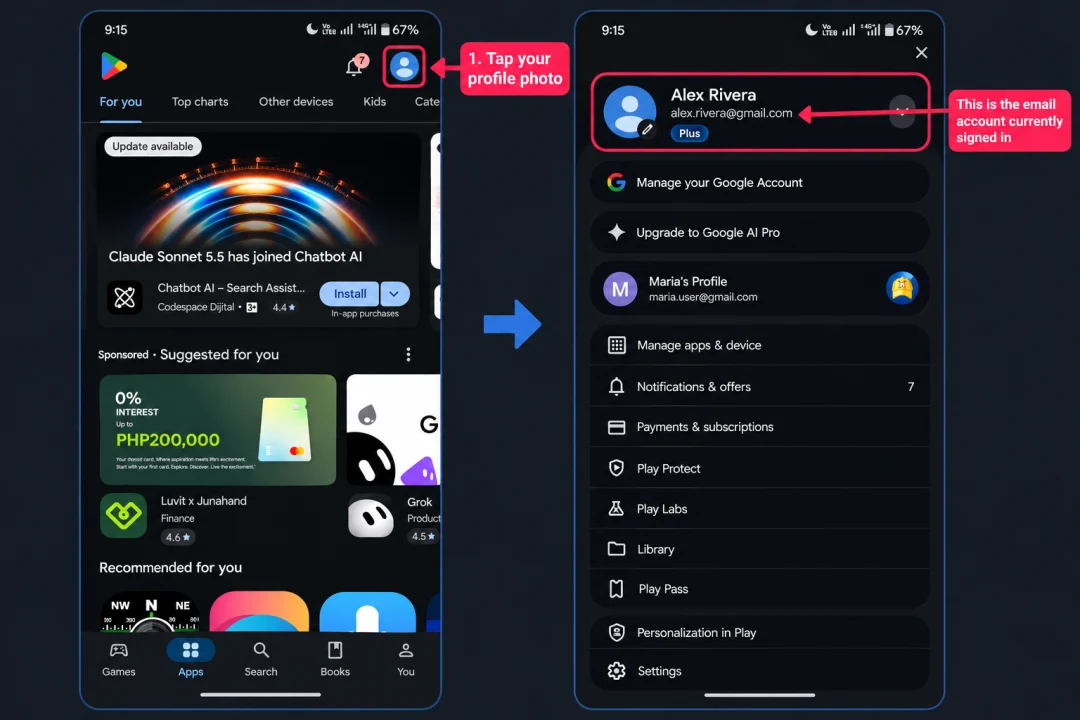
- Ujistěte se, že jste Bluecoins stáhli nebo aktualizovali pomocí stejného účtu Google, který jste použili k nákupu Premium.
- Nestačí, aby byl účet v telefonu zaregistrován — samotná aplikace Google Play Store musí být přepnuta na správný účet.
Pokud je Play Store na jiném účtu
Přepněte na účet, kterému nákup patří, a poté z něj Bluecoins znovu nainstalujte:
- V Play Store klepněte na šipku vedle účtu a přepněte se na účet, který jste použili k nákupu Premium.
- Nejprve si zazálohujte data Bluecoins — přeinstalace odstraní aplikaci a její místní data. Viz nastavení Správy dat.
- Odinstalujte Bluecoins.
- Nainstalujte Bluecoins znovu z Play Store s vybraným správným účtem.
- Obnovte svou zálohu — viz Obnovení dat po přeinstalaci níže.
Pokud je Play Store na správném účtu
Účet není problémem, pokračujte tedy níže částí Vymazání mezipaměti Google Play Store. Toto řešení také odinstaluje a znovu nainstaluje Bluecoins, proto si nejprve zazálohujte data (viz nastavení Správy dat) a poté je obnovte.
Vymazání mezipaměti Google Play Store
Pokud se zobrazí zpráva, že položku už vlastníte, nebo se nákup nerozpoznává, služby Google Play nemusí být synchronizované. Vymazání mezipaměti Play Store to obvykle vyřeší — toto řešení však Bluecoins odinstaluje a znovu nainstaluje, proto si nejprve zazálohujte data.
Tento krok odstraní Bluecoins a jeho místní data z vašeho telefonu. Než začnete, vytvořte zálohu: otevřete Nastavení → Správa dat → Uložiště zařízení a klepněte na Zálohovat do úložiště telefonu (viz nastavení Správy dat). Tuto zálohu obnovíte po přeinstalaci Bluecoins.
- Nejprve si zazálohujte data Bluecoins, poté odinstalujte Bluecoins.
- Otevřete Nastavení telefonu a v části Aplikace (nebo Aplikace podle výrobce telefonu) vyhledejte Google Play Store.
- Aplikaci vynuceně zastavte a poté vymažte její data (v části Úložiště).
- Spusťte Play Store, přijměte podmínky a nechte jej nainstalovat případné aktualizace.
- Nainstalujte Bluecoins znovu pomocí stejného účtu Google jako v předchozí části.
- Obnovte svá data — viz Obnovení dat po přeinstalaci níže.
Obnovení dat po přeinstalaci
Odinstalace Bluecoins odstraní aplikaci a její místní data, takže čerstvá instalace začíná prázdná. Obnovte zálohu, kterou jste vytvořili před vymazáním mezipaměti:
- Z úložiště telefonu — otevřete Nastavení → Správa dat → Uložiště zařízení, klepněte na Obnovit z úložiště telefonu a zvolte soubor zálohy
.fydb, který jste vytvořili. Bluecoins se restartuje s vašimi daty. Viz nastavení Správy dat. - Z cloudu — pokud máte nastavenou Online synchronizaci, otevřete Nastavení → Online synchronizace a pomocí možnosti obnovení zvolte zálohu z Google Drive, Dropboxu nebo OneDrive. Viz nastavení Online synchronizace.
Po obnovení otevřete Bluecoins a zkontrolujte, zda je Premium rozpoznáno.
Stále nic?
Pokud žádný z těchto kroků Premium neobnoví, kontaktujte nás na support@bluecoinsapp.com a pomůžeme vám to vyřešit.
Další informace o tom, co Premium zahrnuje, jak provést upgrade a co dělat, když samotný nákup selže, najdete v nastavení Premium. Na podporu vývoje se podívejte na stránku podpory.