Gids
Banknotificaties en automatisch vastleggen van sms
Zet pushmeldingen van bankapps en sms automatisch om in transacties — met een lijst van toegestane apps, standaardwaarden per bron en nooit een banklogin.
Bluecoins kan transacties automatisch voor je vastleggen door de pushmeldingen van je bankapps en de sms van je bank te lezen — geen banklogin, geen opgeslagen inloggegevens. Een melding als “Je hebt ₱250 uitgegeven bij Café” wordt een uitgave in Bluecoins, onder de account en categorie die jij kiest. Push en sms worden beide ondersteund; v13 leest naast sms ook pushmeldingen van banken.
Hoe het werkt
Bluecoins gebruikt de notification listener-service van Android om meldingen van bankapps te volgen, en leest bank-sms via de sms-lezer. Wanneer een passende melding binnenkomt, haalt de app de transactiegegevens eruit en maakt een post aan in hetzelfde transactieformulier dat je voor handmatige invoer gebruikt — dus alles wat automatisch wordt vastgelegd is een gewone, bewerkbare transactie.
Bluecoins bewaart nooit je bankgegevens. De app logt nooit in bij je bank; hij leest alleen wat de bank naar je telefoon stuurt. Dat is het privacy-model: de telefoon is de databron, en er wordt niets namens jou verstuurd.
Inschakelen
De functie staat in Instellingen → Notificaties → Push:
- Schakel Push Notificaties in — de hoofdschakelaar. Dit is een premiumfunctie.
- Toestemming voor melding verlenen — Bluecoins opent de instellingen voor de notification listener van Android, zodat je de app meldingen mag laten lezen. Zonder deze toestemming kan er niets worden gedetecteerd.
- Controleer sms notificaties — de aparte schakelaar voor automatisch vastleggen via sms, met daaronder zijn eigen afzenderconfiguratie.
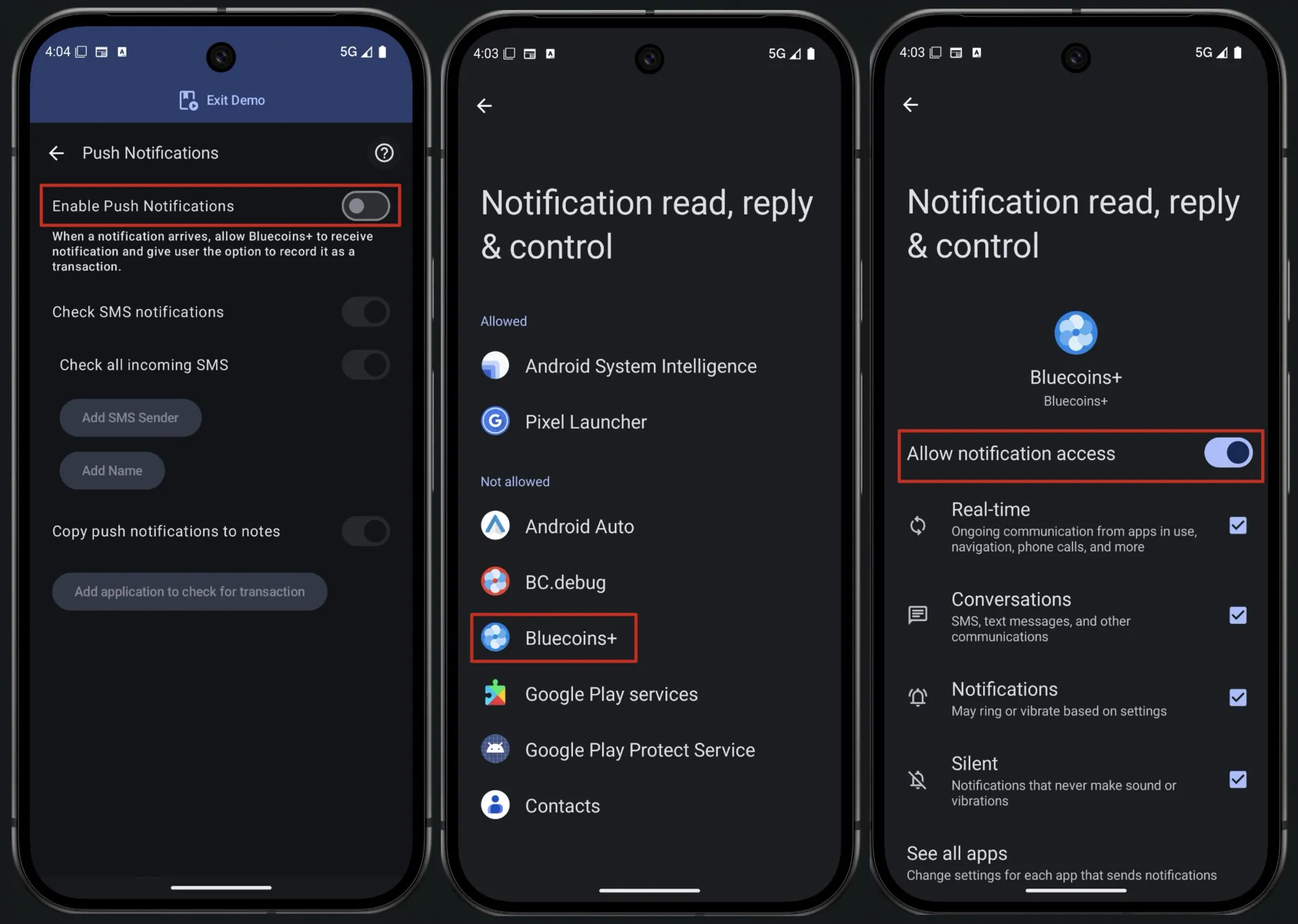
De lijst met toegestane apps
Bluecoins leest niet de meldingen van elke app. Je voegt bankapps expliciet toe:
- Toepassing toevoegen om te controleren op transactie opent een kiezer met je geïnstalleerde apps (systeempakketten worden eruit gefilterd), en de app houdt per app een lijst met meldingsbronnen bij.
- Bluecoins wordt geleverd met een ingebouwde lijst van honderden pakketten van bankapps uit allerlei landen, zodat hun meldingen zichtbaar zijn voor de listener; apps kun je nog altijd handmatig toevoegen.
Standaardwaarden per app
Elke toegestane app — en elke sms-afzender — kan een standaardaccount en een standaarduitgavencategorie vastleggen, zodat de transacties ervan ingevuld en klaar om op te slaan binnenkomen.
Tik in de lijst op de regel van de app om zijn dialoogvenster te openen en Standaardaccount en Standaarduitgavencategorie in te stellen:
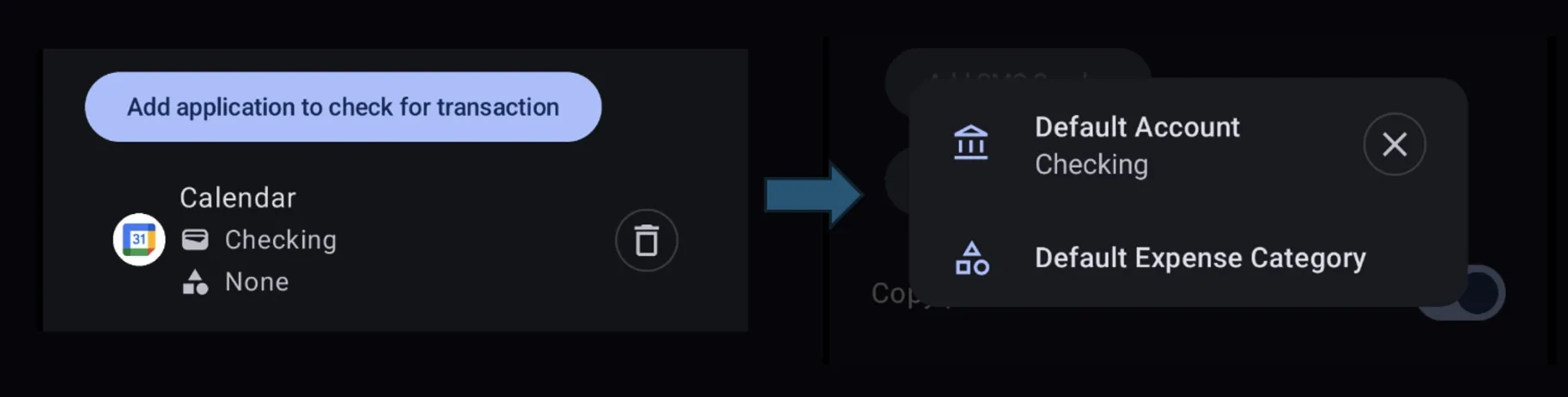
- Een ingestelde waarde wint altijd. Zolang een standaard is ingesteld, begint elke melding van die app ermee — ongeacht welk account of welke categorie je in andere transacties gebruikte.
- Eenmalige aanpassingen blijven eenmalig. Verander je het account of de categorie bij het invullen van één specifieke transactie, dan geldt je keuze alleen voor die transactie; je opgeslagen standaard blijft staan voor de volgende melding.
- None betekent: niets vastgelegd. Toont een veld None, dan begint die transactie net als elke transactie die je met de +-knop maakt: met het laatst gebruikte account of de laatst gebruikte categorie (als je “laatste onthouden” aanzette in Instellingen → Account/Categorie), anders met je algemene standaardaccount en standaarduitgavencategorie. Voor dat veld is niets vastgelegd.
- De ×-knop laat los. Anders gaan denken over een standaard? Tik op zijn regel en gebruik de × naast de waarde om terug te gaan naar None.
- Het bedrag wordt onthouden, niet vastgelegd. Bevat een melding meerdere getallen, dan onthoudt de app welk getal je voor die bron koos en vult het de volgende keer in.
Een kort voorbeeld: de meldingen van je Taishin-bank beginnen altijd met Taishin-creditcard / Overig. Op een avond verander je bij één aankoop de categorie in een nachtelijke snack-categorie en sla je op. De volgende Taishin-melding begint weer met Taishin-creditcard / Overig — je eenmalige aanpassing raakte je standaardwaarden nooit aan.
Sms-afzenders
De sms-kant werkt op dezelfde manier:
- Voeg bankafzenders toe uit je contacten of op naam.
- Elke afzender kan zijn eigen standaardaccount en -categorie krijgen, precies zoals de standaardwaarden per app hierboven.
- Een optie Controleer alle binnenkomende sms-berichten legt van elke afzender vast in plaats van alleen van een lijst.
Melding naar notities kopiëren
Een optionele schakelaar kopieert de ruwe meldingstekst naar het notitieveld van de transactie, zodat de post het oorspronkelijke bericht naast het verwerkte bedrag en de begunstigde bewaart.
Wat het dagelijks betekent
- Kaartbetalingen, overdrachten en ontvangsten komen in Bluecoins binnen zonder dat je de app opent.
- Alles wat automatisch wordt vastgelegd, gaat door het gewone transactieformulier en kan worden bewerkt, gesplitst, opnieuw gecategoriseerd of verwijderd zoals elke handmatige post.
- Je banken zien Bluecoins nooit, en Bluecoins ziet nooit je bankwachtwoorden — alleen de meldingen die je telefoon al ontvangt. Zie de transactiegids voor wat er met de posten gebeurt zodra ze zijn aangemaakt.
Problemen oplossen
Als Bluecoins geen transacties meer detecteert, loop je deze punten in volgorde na.
Meldingstoegang is uitgeschakeld
Sommige apparaten zetten Toegang tot meldingen voor apps na een tijdje uit. Als Bluecoins geen transacties meer vastlegt, controleer dan of de toegang nog is verleend:
- Ga in Bluecoins naar Instellingen → Notificaties → Push en bevestig dat de schakelaar Schakel Push Notificaties in aan staat.
- Is dat zo, open dan Instellingen → Apps → Speciale toegang → Toegang tot meldingen op je telefoon (op Samsung vind je Speciale toegang in het menupictogram rechtsboven) en zorg dat de schakelaar voor Bluecoins aan staat.
Energiebesparingsmodus
De energiebesparingsmodus verhindert vaak dat apps op de achtergrond wakker worden om meldingen te geven. Heb je energiebesparing aan en detecteert Bluecoins geen transacties, probeer die dan uit te zetten (of Bluecoins ervan uit te sluiten) en kijk of het vastleggen weer op gang komt.
Apparaatspecifieke batterijoptimalisatie
Android-fabrikanten voegen vaak hun eigen geheugen- en batterijbeheer toe dat apps op de achtergrond afsluit — en daarmee ook het luisteren naar meldingen. De meest voorkomende boosdoeners:
- Huawei — sluit standaard niet-beschermde apps af wanneer het scherm vergrendelt, wat meldingen stopt. Voeg Bluecoins toe aan Beschermde apps (Instellingen van de telefoon → Accubeheer → Beschermde apps), zodat de app blijft draaien met het scherm uit.
- Xiaomi — sta Bluecoins toe om te Autostart (Instellingen → Machtigingen → Autostart) en stel de app in als beschermde app (Beveiliging → Machtigingen → Autostart → Bluecoins → alle machtigingen toestaan).
- Samsung — zet ongebruikte apps na een paar dagen inactiviteit in slaapstand, wat meldingen stopt. Sluit Bluecoins uit onder Instellingen → Apparaatonderhoud → Batterij → Instellingen → Ongebruikte apps in slaapstand zetten.
Gebruik je een toestel van een andere fabrikant met even agressief batterijbeheer, zoek dan een gelijkwaardige instelling voor “beschermde apps” of “Autostart” en voeg Bluecoins daaraan toe.