Gids
Transacties
Leg inkomsten, uitgaven en overdrachten vast — bedrag, categorie, account, gesplitste regels, bijlagen, status en slimme standaardwaarden die het invoeren versnellen.
Transacties vormen het hart van Bluecoins. Al het andere — begrotingen, rapporten, balansen, cashflow — is opgebouwd uit de inkomsten, uitgaven en overdrachten die je vastlegt. Het transactieformulier is ontworpen op snelheid: de app onthoudt je gebruikelijke keuzes, zodat de meeste invoer met een paar tikken klaar is.
Het formulier
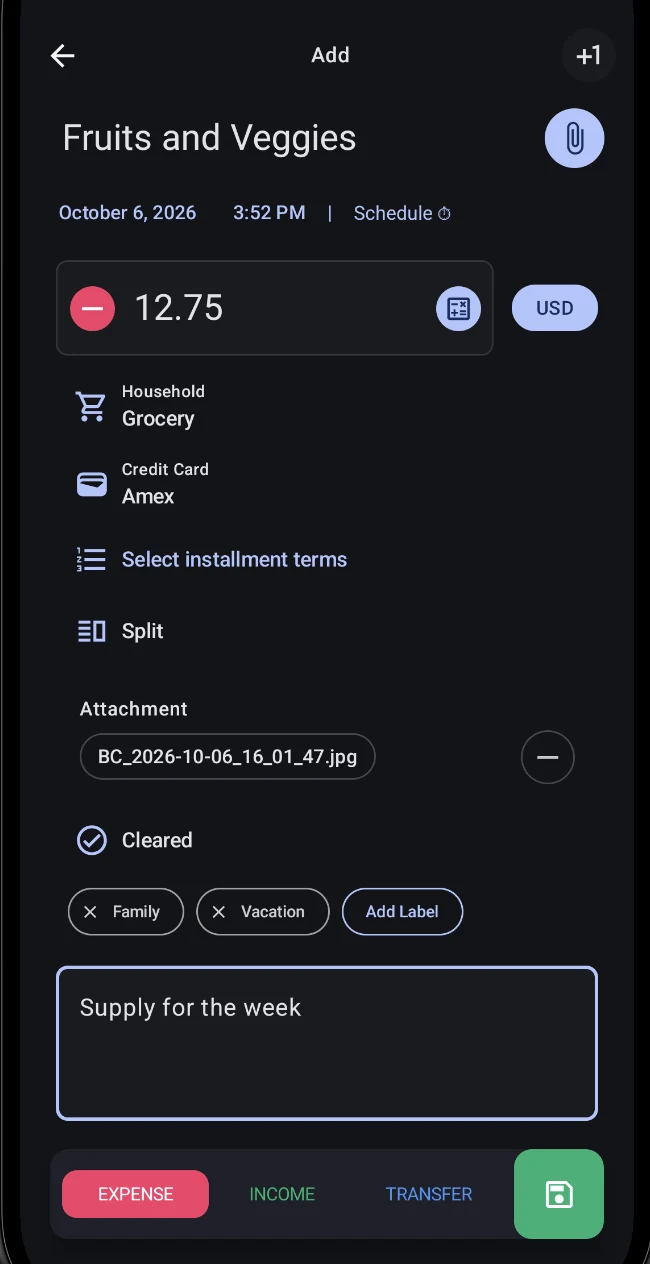
Elke transactie legt dezelfde kernvelden vast:
- Type — Uitgave, Inkomen of Overdracht, gekozen onderaan het formulier.
- Bedrag — met een expliciet teken en een valutaknop. Voor invoer in een buitenlandse valuta stel je de wisselkoers in die voor deze transactie wordt gebruikt.
- Categorie — kies er één (of meer, voor gesplitste transacties). Zie de gids over categorieën.
- Account — het account waar het geld in of uit gaat. Overdrachten hebben een bron-account en een doel-account, plus optionele overdrachtskosten. Zie de gids over accounts.
- Datum en tijd — standaard vandaag, eenvoudig te wijzigen.
- Begunstigde (naam) — met automatische aanvulling op basis van namen die je eerder hebt gebruikt.
- Notities — vrije tekst die aan de invoer wordt gekoppeld.
- Labels — gekleurde markeringen waarmee je je transacties over categorieën heen kunt uitsplitsen.
- Bijlagen — foto’s, bestanden of alles van je apparaat, toegevoegd via een camera-, galerij- of bestandskiezer.
- Status — Geen, Gecontroleerd, Gereconcilieerd of Nietig, om af te stemmen met je bankgegevens.
Wat de drie typen met je geld doen
Bluecoins houdt de drie typen apart omdat ze verschillende dingen met je accounts doen. Je nettovermogen is je bezittingen min je schulden, en elk type verandert dat op zijn eigen manier:
- Uitgave — geld verlaat je accounts. Een uitgave verlaagt een bezittingenrekening, of verhoogt wat je schuldig bent op een schuldenrekening zoals een kredietkaart, en verlaagt dus je nettovermogen.
- Inkomen — geld komt binnen. Inkomen komt bij een bezittingenrekening, en verhoogt dus je nettovermogen.
- Overdracht — geld gaat tussen je eigen accounts. Een overdracht is nooit een uitgave en nooit inkomen, dus verandert je nettovermogen niet — alleen de plek waar het geld staat verandert. Geld tussen twee accounts aan dezelfde kant verplaatsen (twee bezittingen bijvoorbeeld) laat het totaal van die kant, en je nettovermogen, onveranderd, ook al beweegt het saldo van elk account.
Dat laatste punt is wat verkeerd kan lijken: na een overdracht staat het bronaccount lager en het doelaccount hoger, dus het geld staat op één plek, niet op beide. De balansgids laat zien hoe die saldo’s samenkomen in bezittingen, schulden en nettovermogen.
Slimme standaardwaarden
Het formulier onthoudt het laatste account en de laatste categorie die je hebt gebruikt, en houdt per type een geschiedenis bij — de laatste uitgavecategorie en de laatste inkomstencategorie worden dus apart onthouden. Bedragen kun je op het toetsenbord typen of intoetsen op een rekenmachineblok, met een uitschuifbare rekenmachine als optie.
Gesplitste transacties
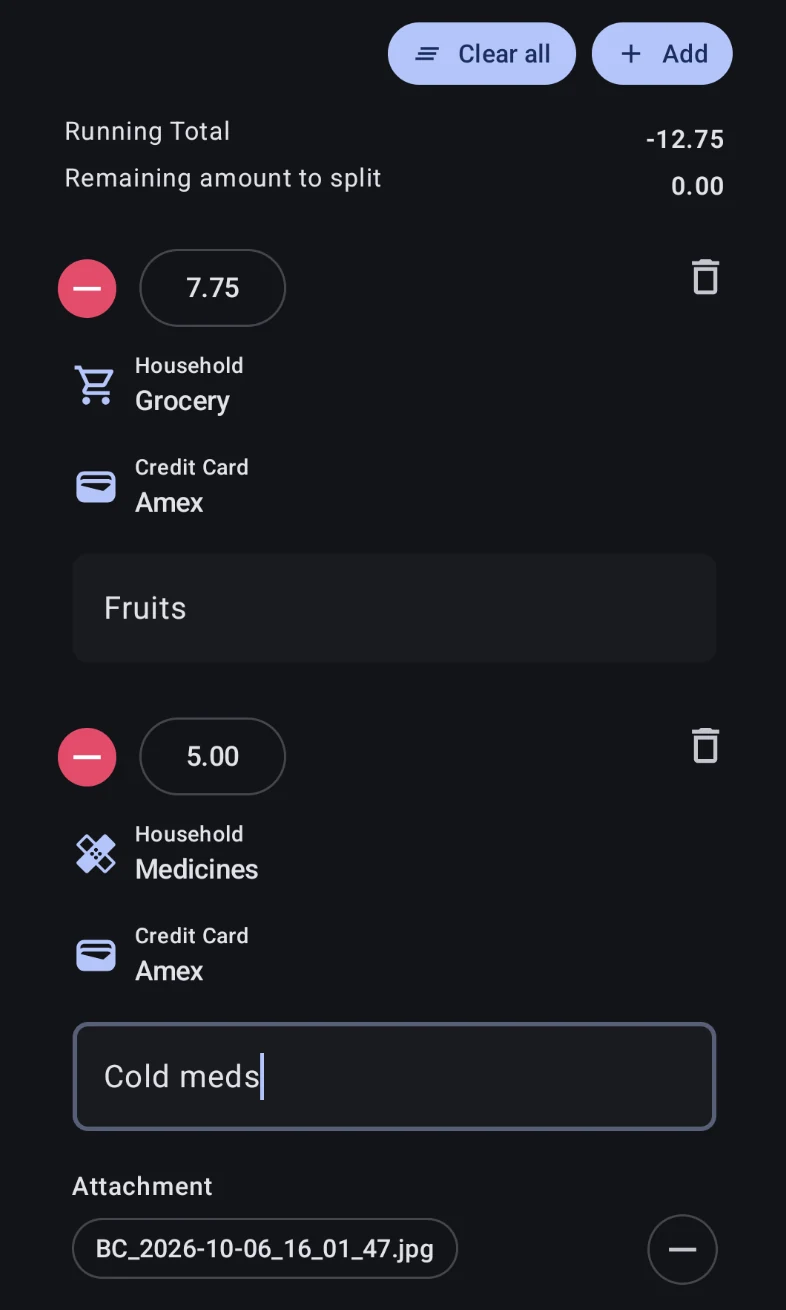
Eén invoer kan over meerdere categorieën en accounts worden verdeeld — een enkele aankoop die bij meer dan één categorie hoort, of een die je wilt uitsplitsen. Zet Splitsen aan en gebruik Toevoegen om voor elk deel een splitsingsregel te maken; elke regel heeft een eigen bedrag, categorie, account en notitie, en kan met een eigen verwijderknop worden weggehaald. Met Wis alles maak je de regels leeg om opnieuw te beginnen.
Terwijl je splitst, houdt het formulier een Voorlopig totaal van de regels bij en een Resterend te splitsen bedrag, zodat je in één oogopslag ziet hoeveel van het oorspronkelijke bedrag nog niet is toegewezen — als het resterende bedrag 0,00 aangeeft, klopt de splitsing.
Duplicaat
Maak een kopie van een bestaande transactie om aan te passen — de snelkoppeling om een bijna identieke invoer vast te leggen zonder elk veld opnieuw in te vullen.
Plus One
De knop +1 in de bovenbalk van het formulier slaat de huidige invoer op en begint meteen aan een nieuwe — het formulier blijft open, zodat je een reeks invoeren achter elkaar kunt vastleggen zonder tussendoor naar het startscherm te gaan. Na elke keer opslaan verschijnt een kleine bevestiging. Dit is anders dan Opslaan, dat de invoer wegschrijft en het formulier sluit.
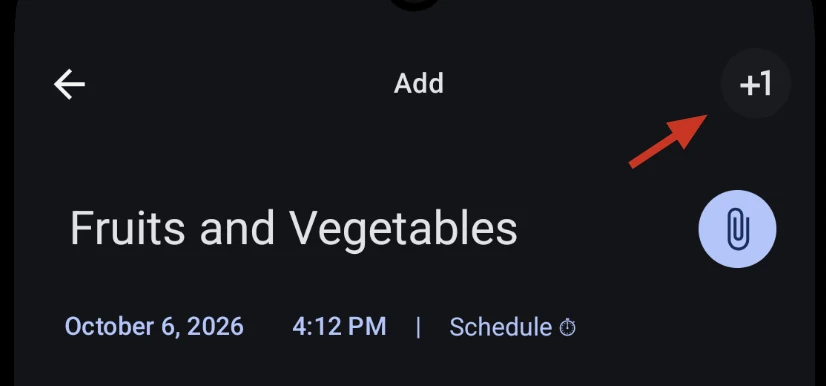
Houd de knop +1 ingedrukt om te kiezen wat de volgende invoer behoudt. De Plus One-instellingenlijst is een reeks velden — titel, bedrag, categorie, account, notities, labels en splitsing — en elk veld dat je aanvinkt, wordt geleegd voor de volgende invoer. Standaard worden titel, bedrag en notities geleegd, terwijl account, categorie, labels en splitsing behouden blijven, zodat een reeks invoeren in hetzelfde account of dezelfde categorie alleen een naam en een bedrag per stuk nodig heeft.
Opslaan en verwijderen
- Opslaan schrijft de invoer weg en sluit het formulier. Herinneringen bieden extra opties wanneer je één gebeurtenis van een terugkerende reeks bewerkt.
- Plus One (de knop
+1) slaat op en blijft op het formulier — zie Plus One. - Verwijder verwijdert de invoer eerst voorzichtig — hij gaat naar de prullenbak en kan worden hersteld. Een definitieve verwijdering haalt hem voorgoed weg.
Lezen versus bewerken
Bestaande transacties openen standaard in een alleen-lezenweergave: de velden worden als statische labels getoond, dus niets is bewerkbaar tot je bewust op Veranderen tikt. Nieuwe transacties openen altijd direct in de bewerkingsmodus. Dit is een v13-functie voor veiliger bladeren — zie de alleen-lezenmodusgids voor het volledige beeld.
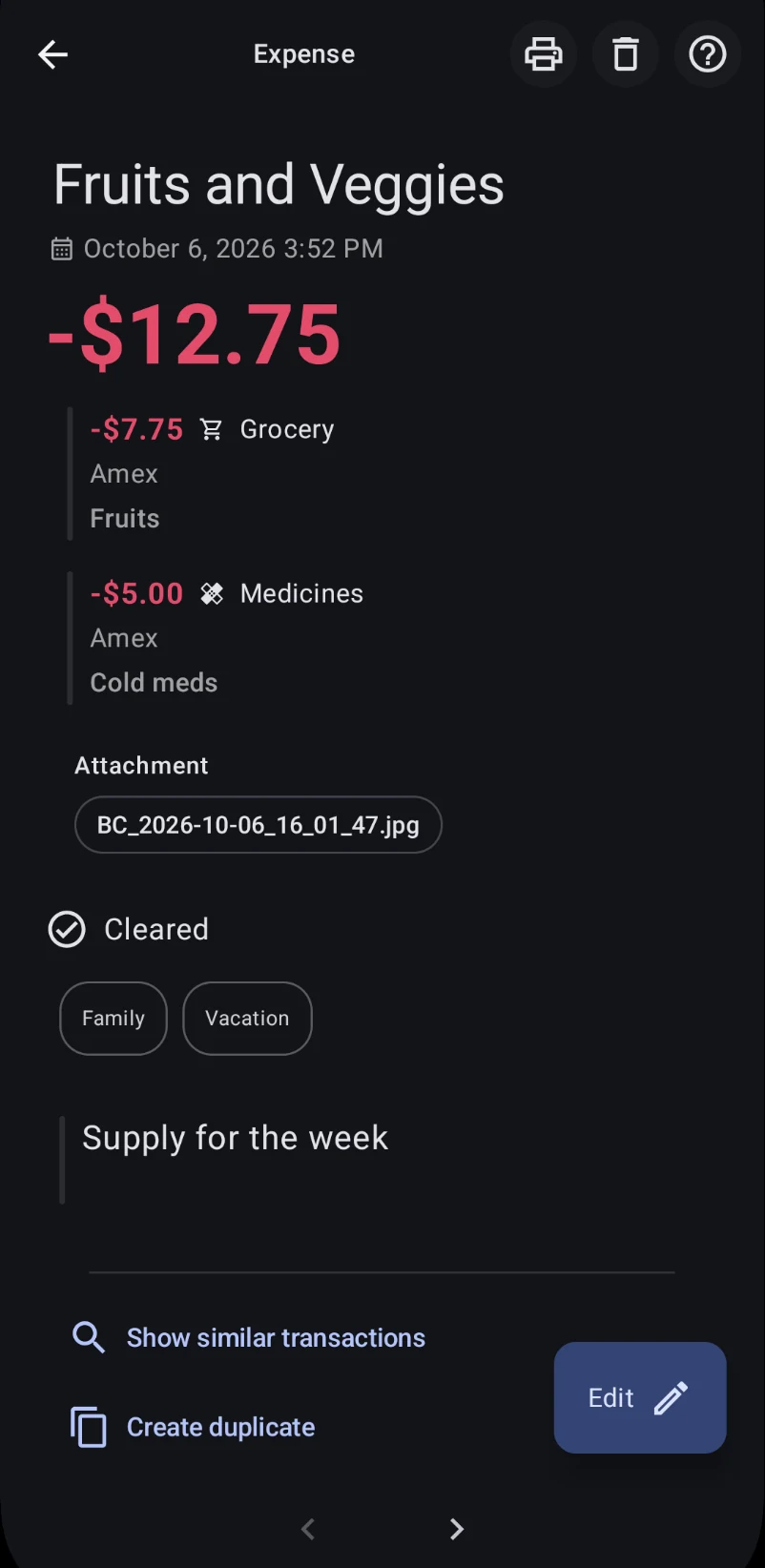
Onder de samenvatting biedt het scherm twee snelkoppelingen:
- Gelijkaardige transacties tonen — opent een lijst met je invoeren die deze begunstigde delen, zodat je ze kunt vergelijken of een gerelateerde kunt vinden.
- Duplicaat maken — start een nieuwe transactie die vooraf is ingevuld op basis van deze, klaar om aan te passen en op te slaan. Deze optie wordt niet aangeboden voor herinneringen.
Helemaal onderaan bladeren de pijlen naar links en rechts door de lijst waaruit je de transactie hebt geopend — elke buurinvoer wordt ter plaatse geladen, zodat je meerdere invoeren kunt bekijken zonder tussendoor naar de lijst terug te gaan.
Wil je de alleen-lezenstap helemaal overslaan, zet dan Instellingen → Transactie instellen → Geavanceerde instellingen → Transacties direct in bewerkingsmodus openen aan (zie transactie-instellingen). Bestaande transacties openen dan meteen in het bewerkbare formulier, en de twee snelkoppelingen verschijnen daar in plaats daarvan.
Een aankoop als nog niet gefactureerd markeren
Wanneer je een geplande kredietkaarttransactie bewerkt — een herinnering — toont het formulier een selectievakje Nog niet gefactureerd. Laat het aangevinkt om de aankoop buiten het huidige afschrift van de kaart te houden, omdat deze nog niet is gefactureerd; vink het uit om de invoer met het huidige afschrift te factureren. Afbetalingen beginnen aangevinkt, omdat een nieuwe afbetaling ook nog niet is gefactureerd.
Het selectievakje verschijnt alleen tijdens het bewerken van een bestaande kredietkaartherinnering — nooit bij een nieuwe transactie, een eenmalige invoer of een overdracht. Wat je hier instelt, voedt het nog niet gefactureerde bedrag van het kredietkaartrapport en de nog niet gefactureerde rijen van de balans, dus het is de moeite waard als een afschrifttotaal niet klopt. Zie de kredietkaartengids en de balansgids.
Geplande transacties of herinneringen aanmaken
Met de rij Schema op het formulier maak je van de invoer die je doet een herinnering — een transactie met een herhalingsregel. Als je erop tikt, opent het schemavenster, waar je kiest hoe vaak deze wordt herhaald (eenmalig, dagelijks, wekelijks, maandelijks of jaarlijks, met aangepaste tussenpozen “elke N herhalen”) en, voor een maandelijks schema, of deze wordt herhaald op dag van de maand of dag van de week.
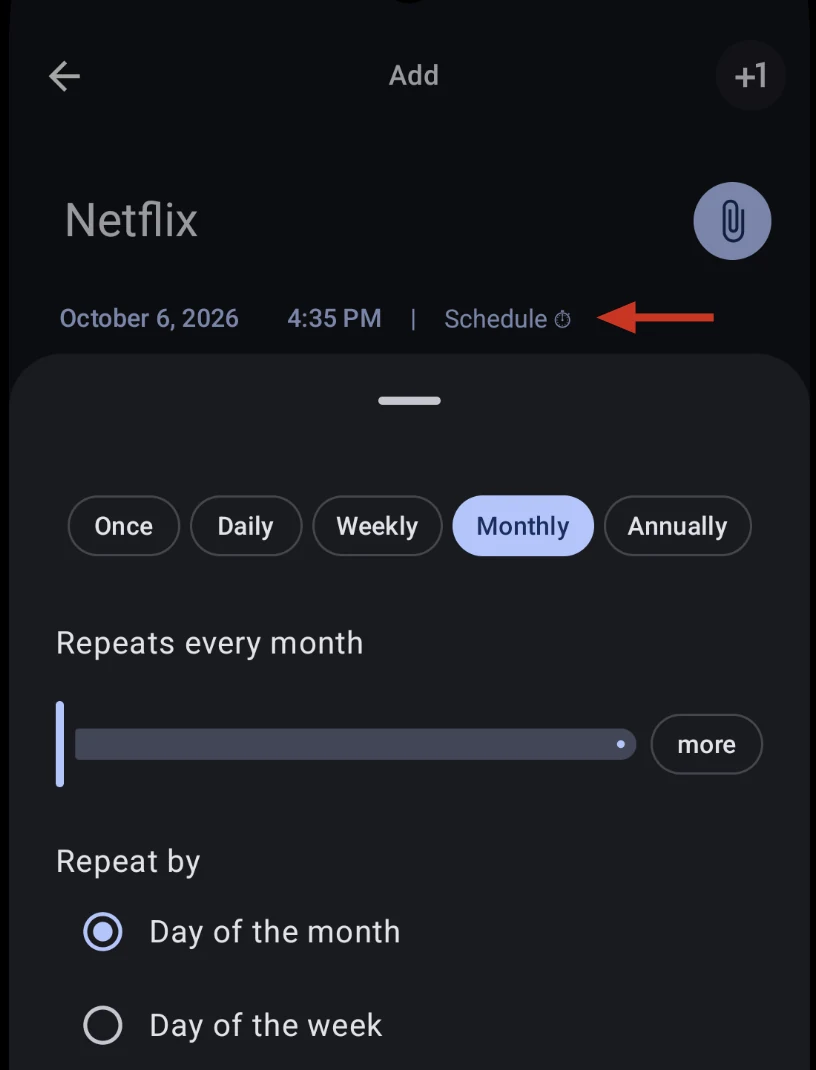
Een herinnering is een gewone transactie met een schema eraan vast: je stelt hem in via hetzelfde formulier, elke gebeurtenis wordt opgeslagen als een gekoppelde rij zodat het bewerken of verwijderen van één deel de rest nooit verandert, en wanneer een gebeurtenis vervalt, legt hetzelfde formulier hem vast als een echte invoer. Dat hergebruik is ook de reden dat een transactie die vanuit een bankmelding is aangemaakt gewoon een normale invoer is die je net als elke andere kunt bewerken, splitsen of verwijderen.
Dit is slechts een samenvatting — de herinneringengids behandelt alle details: herhalingsfrequentie en aangepaste tussenpozen, eindvoorwaarden, weekendafhandeling, automatisch vastleggen, het bewerken of verwijderen van een hele reeks, en herinneringen voor vervaldatums van kredietkaarten.