الدليل
المعاملات
سجّل الدخل والمصروفات والتحويلات — المبلغ والفئة والحساب والتقسيمات والمرفقات والحالة والقيم الافتراضية الذكية التي تسرّع الإدخال.
المعاملات هي قلب Bluecoins. فكل ما عداها — الميزانيات والتقارير والميزانية العمومية والتدفق النقدي — مبني على الدخل والمصروفات والتحويلات التي تسجلها. ونموذج المعاملة مصمم للسرعة: يتذكر التطبيق خياراتك المعتادة، فتقتصر معظم الإدخالات على بضع ضغطات.
النموذج
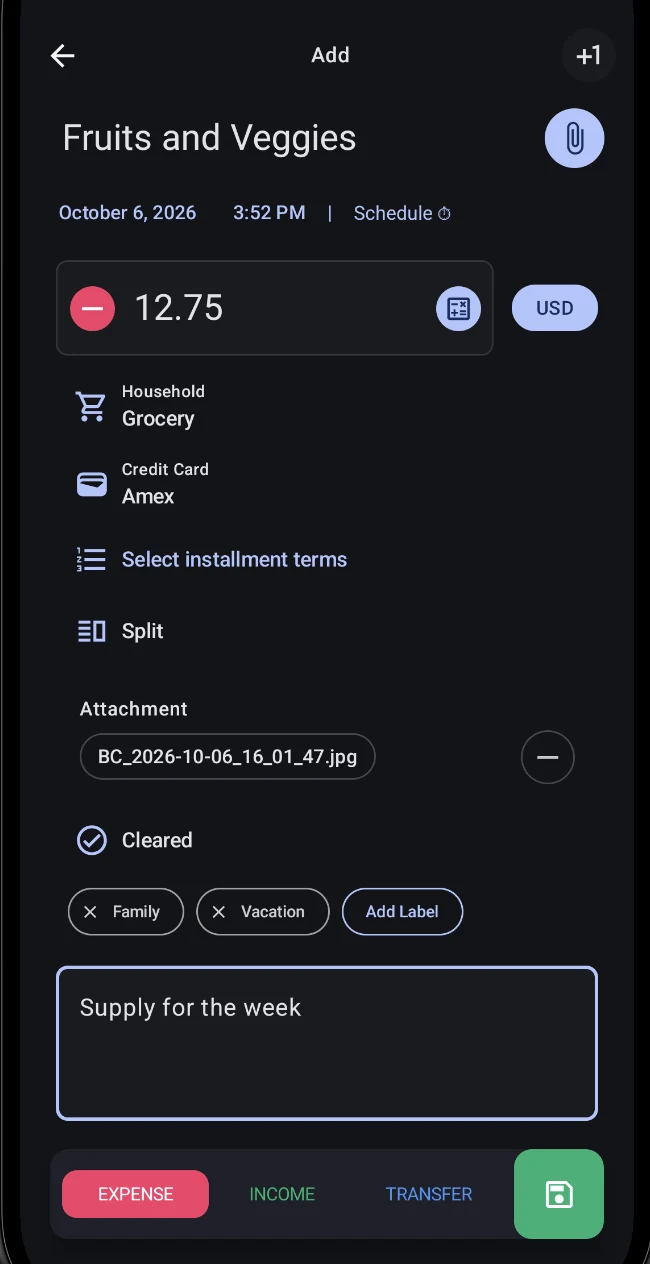
تسجل كل معاملة المجموعة الأساسية نفسها من الحقول:
- النوع — مصروف أو دخل أو تحويل، يُختار في أسفل النموذج.
- المبلغ — بإشارة صريحة وزر عملة. ولإدخالات العملات الأجنبية تعيّن سعر الصرف المستخدم لهذه المعاملة.
- الفئة — اختر فئة واحدة (أو أكثر، للمعاملات المقسمة). راجع دليل الفئات.
- الحساب — الحساب الذي يدخله المال أو يخرج منه. وللتحويلات حساب مصدر وحساب وجهة، إضافة إلى رسوم تحويل اختيارية. راجع دليل الحسابات.
- التاريخ والوقت — اليوم افتراضيًا، ويسهل تغييره.
- المستفيد (الاسم) — مع إكمال تلقائي من الأسماء التي استخدمتها سابقًا.
- الملاحظات — نص حر مرتبط بالإدخال.
- الوسوم — وسوم ملونة تتيح لك تقطيع معاملاتك عبر الفئات.
- المرفقات — صور أو ملفات أو أي شيء من جهازك، تُضاف عبر منتقي الكاميرا أو المعرض أو الملفات.
- الحالة — لا شيء أو تمت المعالجة أو تمت التسوية أو ملغى، للمطابقة مع سجلات البنك.
ما يفعله كل نوع من الأنواع الثلاثة بأموالك
يفصل Bluecoins بين الأنواع الثلاثة لأن كلاً منها يفعل شيئًا مختلفًا بحساباتك. صافي القيمة هو أصولك ناقص خصومك، وكل نوع يحرّكه بطريقة مختلفة:
- مصروف — تخرج الأموال من حساباتك. يقلّل المصروف حساب أصول، أو يزيد ما تدين به على حساب خصوم مثل بطاقة ائتمان، فيقلّل صافي قيمتك.
- دخل — تدخل الأموال. يضيف الدخل إلى حساب أصول، فيزيد صافي قيمتك.
- تحويل — تنتقل الأموال بين حساباتك الخاصة. التحويل ليس مصروفًا ولا دخلًا أبدًا، لذلك لا يغيّر صافي قيمتك — يغيّر فقط مكان وجود المال. نقل المال بين حسابين على الجانب نفسه (حسابَي أصول مثلًا) يترك إجمالي ذلك الجانب، وصافي قيمتك، دون تغيير، حتى لو تحرّك رصيد كل حساب.
هذه النقطة الأخيرة هي ما قد يبدو خطأً: بعد التحويل يصبح حساب المصدر أقل وحساب الوجهة أكثر، فيكون المال في مكان واحد لا في الاثنين. يوضّح دليل الميزانية العمومية كيف تتجمّع هذه الأرصدة في الأصول والخصوم وصافي القيمة.
القيم الافتراضية الذكية
يتذكر النموذج آخر حساب وفئة استخدمتهما، ويحفظ سجلًا لكل نوع على حدة — فآخر فئة مصروفات وآخر فئة دخل تُحفظان منفصلتين. ويمكن كتابة المبالغ على لوحة المفاتيح أو إدخالها على لوحة الحاسبة، مع خيار حاسبة منبثقة.
المعاملات المقسمة
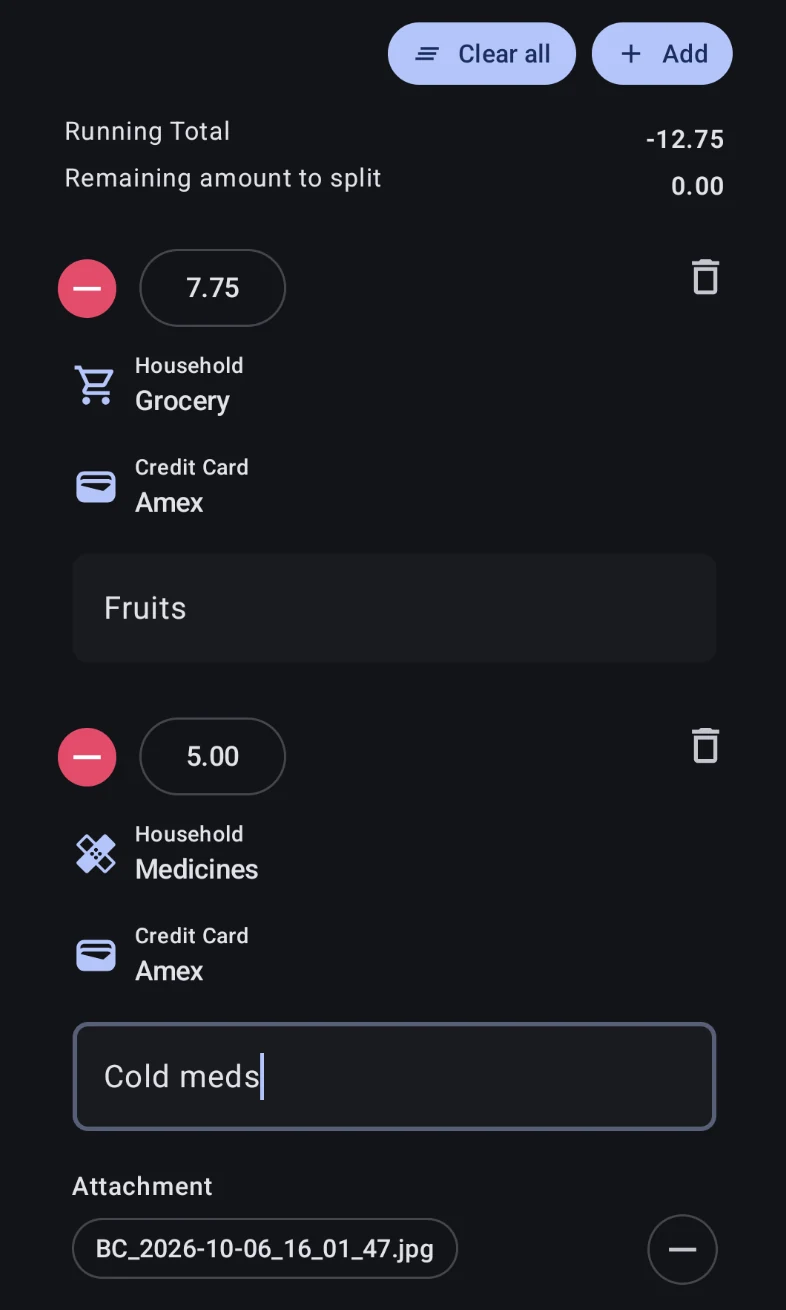
يمكن تقسيم إدخال واحد عبر عدة فئات وحسابات — عملية شراء واحدة تنتمي إلى أكثر من فئة، أو تريد تفصيل بنودها. شغّل تقسيم، ثم استخدم إضافة لإنشاء جزء لكل بند؛ ولكل جزء مبلغه وفئته وحسابه وملاحظته، ويمكن حذف كل جزء بزر الحذف الخاص به. أما مسح الكل فيفرّغ الأجزاء للبدء من جديد.
أثناء التقسيم، يحتفظ النموذج بـالإجمالي التراكمي للأجزاء والمبلغ المتبقي للتقسيم، فترى بنظرة واحدة مقدار ما تبقى غير موزَّع من المبلغ الأصلي — وعندما يقرأ المبلغ المتبقي 0.00، يكون التقسيم قد استقام.
نسخة مكررة
أنشئ نسخة من معاملة موجودة لتعديلها — الاختصار لتسجيل إدخال شبه مطابق دون إعادة إدخال كل حقل.
Plus One
يحفظ زر +1 في الشريط العلوي للنموذج الإدخال الحالي ويبدأ فورًا إدخالًا جديدًا — يبقى النموذج مفتوحًا، فتسجّل سلسلة من الإدخالات متتالية دون العودة إلى الشاشة الرئيسية بينها. ويظهر تأكيد صغير بعد كل حفظ. وهذا مختلف عن حفظ، الذي يكتب الإدخال ويغلق النموذج.
اضغط مطولًا على زر +1 لاختيار ما يحتفظ به الإدخال التالي. قائمة إعدادات Plus One مجموعة حقول — العنوان والمبلغ والفئة والحساب والملاحظات والوسوم والتقسيم — وكل حقل تحدده يُمسح للإدخال التالي. افتراضيًا تُمسح حقول العنوان والمبلغ والملاحظات، بينما يبقى الحساب والفئة والوسوم والتقسيم، فتحتاج دفعة إدخالات في الحساب أو الفئة نفسها إلى اسم ومبلغ لكل إدخال فحسب.
الحفظ والحذف
- حفظ يكتب الإدخال ويغلق النموذج. وتقدم التذكيرات خيارات إضافية عند تحرير تكرار واحد من سلسلة متكررة.
- Plus One (زر
+1) يحفظ ويبقيك في النموذج — راجع Plus One. - حذف يحذف الإدخال حذفًا مبدئيًا أولًا — فينتقل إلى سلة المهملات ويمكن استعادته. أما الحذف النهائي فيزيله إلى الأبد.
القراءة مقابل التحرير
تُفتح المعاملات الموجودة في عرض للقراءة فقط افتراضيًا: تُعرض الحقول كوسوم ثابتة، فلا شيء قابل للتحرير حتى تضغط على تحرير عن قصد. أما المعاملات الجديدة فتُفتح دائمًا مباشرة في وضع التحرير. وهذه ميزة من الإصدار v13 لتصفح أكثر أمانًا — راجع دليل وضع القراءة فقط للصورة الكاملة.
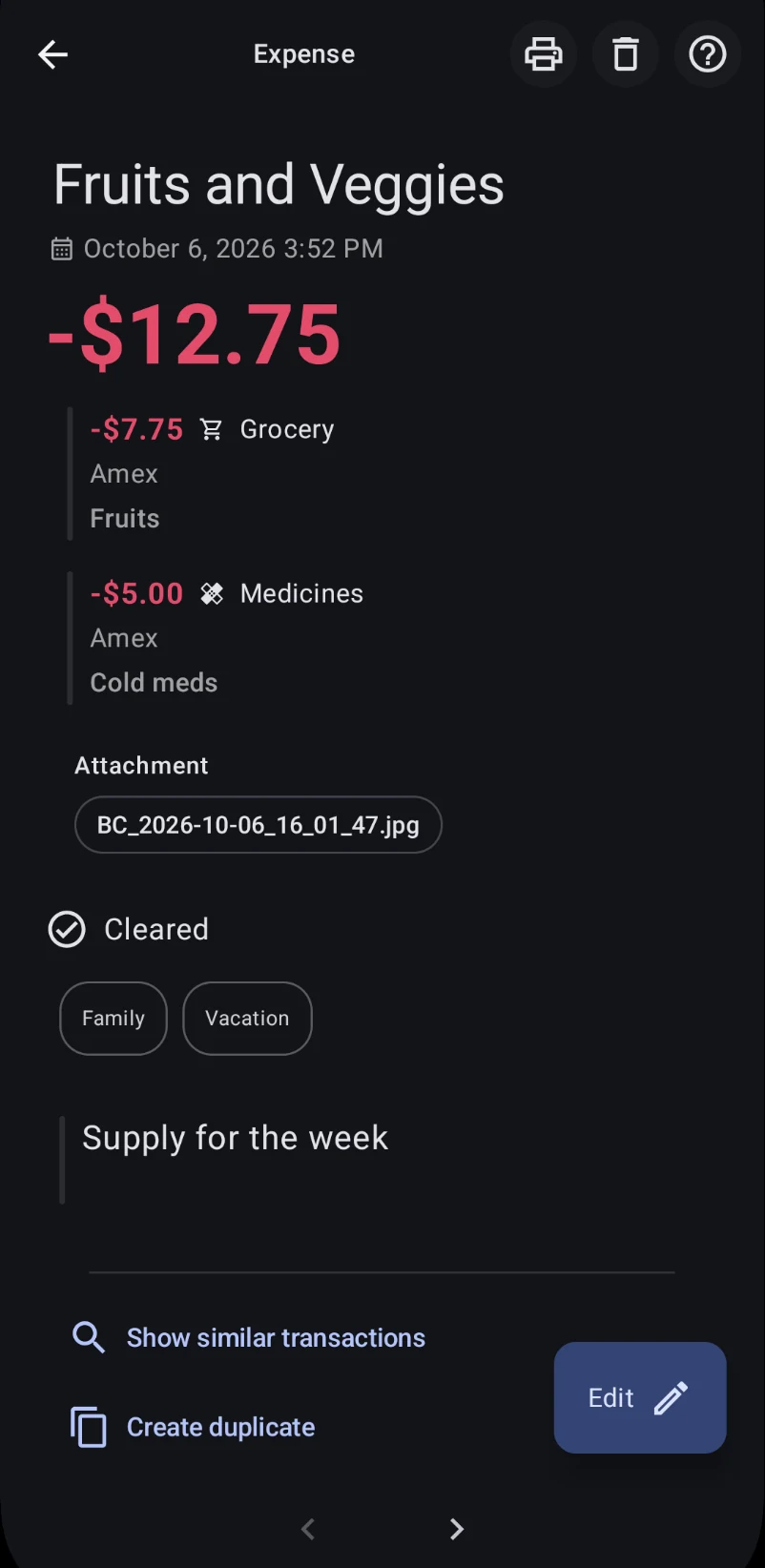
أسفل الملخص، تعرض الشاشة اختصارين:
- إظهار المعاملات المماثلة — يفتح قائمة بإدخالاتك التي تشترك في هذا المستفيد، لتقارنها أو تعثر على إدخال مرتبط.
- إنشاء نسخة مكررة — يبدأ معاملة جديدة معبأة مسبقًا من هذه، جاهزة للتعديل والحفظ. ولا يُعرض للتذكيرات.
وفي أسفل الشاشة، يتنقل السهمان الأيسر والأيمن بين صفحات القائمة التي فتحت منها المعاملة — إذ يُحمَّل كل إدخال مجاور في مكانه، فتستطيع مراجعة عدة إدخالات دون العودة إلى القائمة بينها.
لتخطي خطوة القراءة فقط كليًا، شغّل الإعدادات → إعداد المعاملة → الإعدادات المتقدمة → فتح المعاملات مباشرة في وضع التحرير (راجع إعدادات المعاملة). فتُفتح المعاملات الموجودة بعدها مباشرة في النموذج القابل للتحرير، ويظهر الاختصاران هناك بدلًا من ذلك.
وسم مصروف بأنه لم تُفوتر بعد
عندما تحرّر معاملة مجدولة على بطاقة ائتمان — أي تذكير — يعرض النموذج مربع اختيار لم تُفوتر بعد. أبقِه محددًا لإبقاء الشراء خارج كشف الحساب الحالي للبطاقة، لأنه لم تُفوتر بعد؛ وألغِ تحديده لفوترة الإدخال مع كشف الحساب الحالي. ويبدأ تحديد الأقساط افتراضيًا، لأن القسط الجديد لم يُفوتر بعد.
لا يظهر المفتاح إلا أثناء تحرير تذكير قائم لبطاقة ائتمان — لا يظهر أبدًا في معاملة جديدة أو إدخال لمرة واحدة أو تحويل. وما تضبطه هنا يغذّي قيمة لم تُفوتر بعد في تقرير بطاقة الائتمان وصفوف الميزانية العمومية التي لم تُفوتر بعد، لذا يستحق نظرة إذا بدا إجمالي كشف الحساب غير صحيح. راجع دليل بطاقات الائتمان ودليل الميزانية العمومية.
إنشاء معاملات مجدولة أو تذكيرات
يحوّل صف مجدول في النموذج الإدخال الذي تنشئه إلى تذكير — معاملة بقاعدة تكرار. والضغط عليه يفتح مربع حوار الجدول، حيث تختار عدد مرات التكرار (مرة واحدة أو يوميًا أو أسبوعيًا أو شهريًا أو سنويًا، مع فواصل مخصصة “يتكرر كل N”)، وللجدول الشهري، ما إذا كان يتكرر حسب يوم من الشهر أو حسب يوم من الأسبوع.
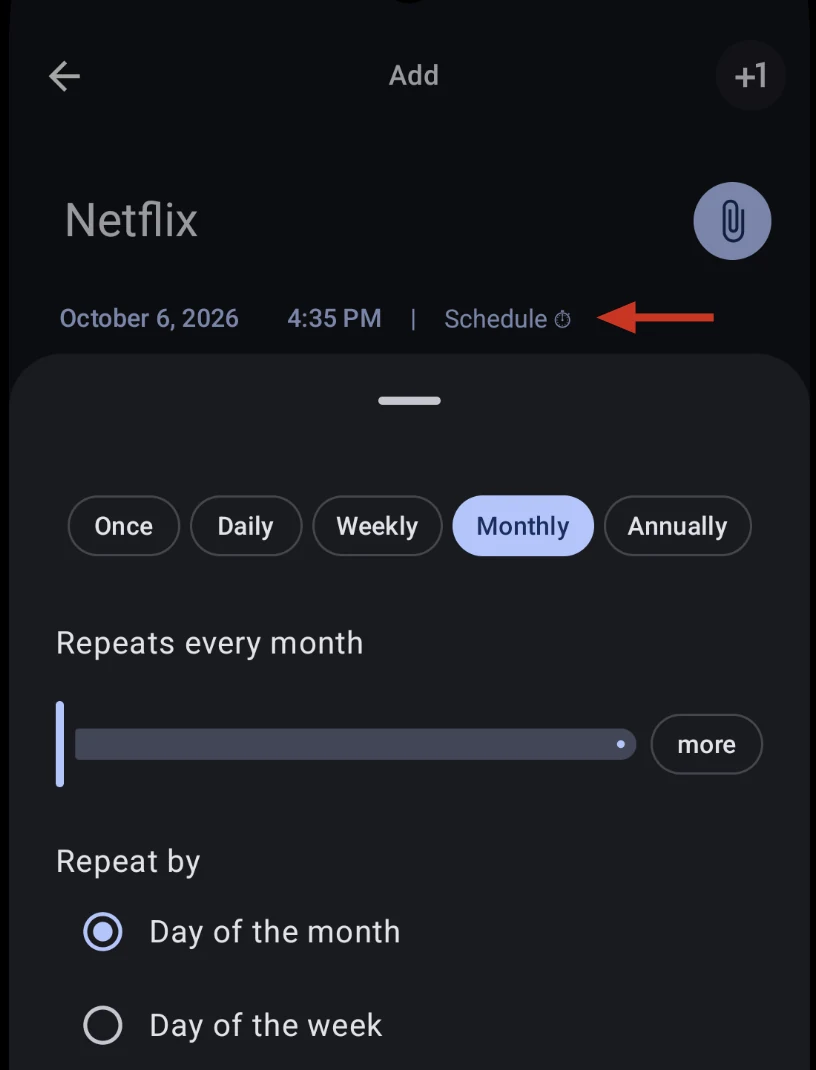
التذكير معاملة عادية مرتبطة بجدول زمني: تنشئه من هذا النموذج نفسه، وتُخزَّن كل تكرار كصف مرتبط، لذا لا يغيّر تحرير جزء أو حذفه الباقي أبدًا؛ وعندما يحين موعد تكرار ما، يسجله النموذج نفسه كإدخال حقيقي. وهذا الإعادة للاستخدام نفسها هي سبب كون المعاملة المنشأة من إشعار بنكي مجرد إدخال عادي يمكنك تحريره أو تقسيمه أو حذفه كأي إدخال آخر.
هذا مجرد ملخص — يغطي دليل التذكيرات التفاصيل الكاملة: تكرار المواعيد والفواصل المخصصة، وشروط الانتهاء، ومعالجة عطلة نهاية الأسبوع، والتسجيل التلقائي، وتحرير سلسلة كاملة أو حذفها، وتذكيرات تواريخ استحقاق بطاقة الائتمان.