Gids
Problemen met de premiumverificatie
Hulp wanneer Bluecoins je premiumaankoop niet herkent — herstart de app, controleer je Google Play-account, wis de cache van de Play Store en herstel je gegevens na het opnieuw installeren.
Premium is een eenmalige aankoop die Bluecoins verifieert via Google Play Billing. Op de meeste apparaten werkt dat gewoon, maar soms herkent de app een aankoop die je al hebt gedaan niet — je ziet advertenties, of de app toont nog de standaardversie. Deze pagina behandelt de oplossingen, van de snelste tot de meest ingrijpende.
Eerst de app herstarten
Bluecoins controleert je aankoopstatus bij het opstarten. Als je hebt geüpgraded en de app toont nog de standaardversie, is de eenvoudigste oplossing Bluecoins volledig te sluiten en opnieuw te openen:
- Sluit Bluecoins volledig — veeg het weg in het scherm Recente apps (of gebruik taakbeheer).
- Open de app opnieuw.
In de meeste gevallen verifieert de app de aankoop bij het opstarten opnieuw en is Premium hersteld. Als er na een herstart nog steeds advertenties te zien zijn, ga dan verder hieronder.
Controleer het Google Play-account
Bluecoins verifieert Premium via het Google-account dat de aankoop bezit. Als je meer dan één Google-account op je telefoon hebt, kan de app het verkeerde controleren. Je kunt zien welk account de Play Store op je telefoon gebruikt:
- Open de Google Play Store-app.
- Tik rechtsboven op je profielfoto.
- Controleer het e-mailadres onder je naam — dat is het account waarmee de Play Store op dit moment is ingelogd.
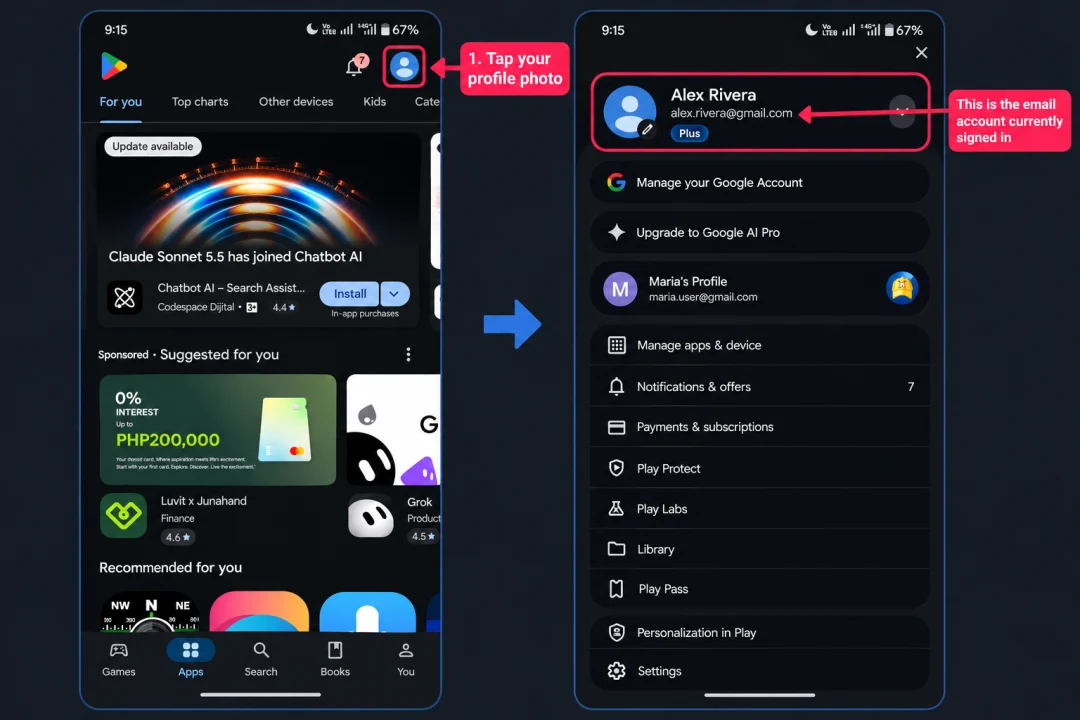
- Zorg dat je Bluecoins hebt gedownload of bijgewerkt met hetzelfde Google-account als waarmee je Premium hebt gekocht.
- Het is niet genoeg dat het account op de telefoon is geregistreerd — de Google Play Store-app zelf moet op het juiste account staan.
Als de Play Store op een ander account staat
Schakel over naar het account dat de aankoop bezit en installeer Bluecoins daarna opnieuw vanaf dat account:
- Tik in de Play Store op de pijl naast het account en schakel over naar het account waarmee je Premium hebt gekocht.
- Maak eerst een back-up van je Bluecoins-gegevens — opnieuw installeren verwijdert de app en de lokale gegevens. Zie de instellingen voor Gegevensbeheer.
- Verwijder Bluecoins.
- Installeer Bluecoins opnieuw via de Play Store met het juiste account geselecteerd.
- Herstel je back-up — zie Je gegevens herstellen na het opnieuw installeren hieronder.
Als de Play Store op het juiste account staat
Het account is niet het probleem, dus ga verder met Wis de cache van de Google Play Store hieronder. Die oplossing verwijdert en installeert Bluecoins ook opnieuw, dus maak eerst een back-up (zie de instellingen voor Gegevensbeheer) en herstel je gegevens daarna.
Wis de cache van de Google Play Store
Als je een melding ziet dat je het item al bezit, of als de aankoop niet wordt herkend, lopen de Google Play-services mogelijk uit de pas. De cache van de Play Store wissen lost dit meestal op — maar de oplossing verwijdert Bluecoins en installeert het opnieuw, dus maak eerst een back-up.
Deze stap verwijdert Bluecoins en de lokale gegevens van je telefoon. Maak een back-up voordat je begint: open Instellingen → Gegevensbeheer → Telefoon opslag en tik op Back-up naar telefoongeheugen (zie de instellingen voor Gegevensbeheer). Je herstelt die back-up nadat je Bluecoins opnieuw hebt geïnstalleerd.
- Maak eerst een back-up van je Bluecoins-gegevens en verwijder daarna Bluecoins.
- Open de Instellingen van je telefoon en zoek onder Apps (of Applicaties) naar Google Play Store.
- Forceer stop de app, en wis daarna de gegevens (onder Opslag).
- Start de Play Store, accepteer de voorwaarden en laat eventuele updates installeren.
- Installeer Bluecoins opnieuw met hetzelfde Google-account als in de vorige sectie.
- Herstel je gegevens — zie Je gegevens herstellen na het opnieuw installeren hieronder.
Je gegevens herstellen na het opnieuw installeren
Bij het verwijderen van Bluecoins worden de app en de lokale gegevens gewist, dus een nieuwe installatie begint leeg. Herstel de back-up die je vóór het wissen hebt gemaakt:
- Vanaf de telefoonopslag — open Instellingen → Gegevensbeheer → Telefoon opslag, tik op Herstellen vanaf telefoongeheugen en kies het
.fydb-back-upbestand dat je hebt gemaakt. Bluecoins start opnieuw met je gegevens. Zie de instellingen voor Gegevensbeheer. - Vanuit de cloud — als Online Synchronisatie is ingesteld, open Instellingen → Online Synchronisatie en gebruik de hersteloptie om een back-up van Google Drive, Dropbox of OneDrive te kiezen. Zie de instellingen voor Online Synchronisatie.
Open na het herstellen Bluecoins en controleer of Premium wordt herkend.
Nog steeds vastgelopen?
Als geen van deze stappen je Premium herstelt, neem dan contact op via support@bluecoinsapp.com en we helpen je het op te lossen.
Voor meer over wat Premium bevat, hoe je upgradet en wat je kunt doen als de aankoop zelf mislukt, zie de premiuminstellingen. Wil je de ontwikkeling steunen, zie de ondersteuningspagina.