指南
高級版驗證問題
當 Bluecoins 未辨識您的高級版購買時進行疑難排解——重新啟動應用程式、檢查您的 Google Play 帳戶、重設 Play 商店快取,並在重新安裝後還原您的資料。
高級版是 Bluecoins 透過 Google Play Billing 驗證的一次性購買。在大多數裝置上都能正常運作,但偶爾應用程式會無法辨識您已經完成的購買——您會看到廣告,或者應用程式仍顯示標準版。本頁會依序說明各種修正方式,從最快到最費工的都有。
首先,重新啟動應用程式
Bluecoins 會在啟動時檢查您的購買狀態。如果您已升級,但應用程式仍顯示標準版,最簡單的修正方式就是完全關閉 Bluecoins 再重新開啟:
- 完全關閉 Bluecoins——在最近使用的應用程式畫面中將它滑掉(或使用工作管理員)。
- 重新開啟應用程式。
大多數情況下,應用程式會在啟動時重新驗證購買,高級版就會還原。如果重新啟動後仍顯示廣告,請繼續閱讀下文。
檢查 Google Play 帳戶
Bluecoins 會透過擁有該筆購買的 Google 帳戶來驗證高級版。如果您的手機上有多個 Google 帳戶,應用程式可能會檢查到錯誤的那一個。您可以查看 Play 商店在您手機上使用的是哪個帳戶:
- 開啟 Google Play 商店應用程式。
- 輕觸右上角的個人資料圖片。
- 查看您名字下方的電子郵件地址——這就是目前登入 Play 商店的帳戶。
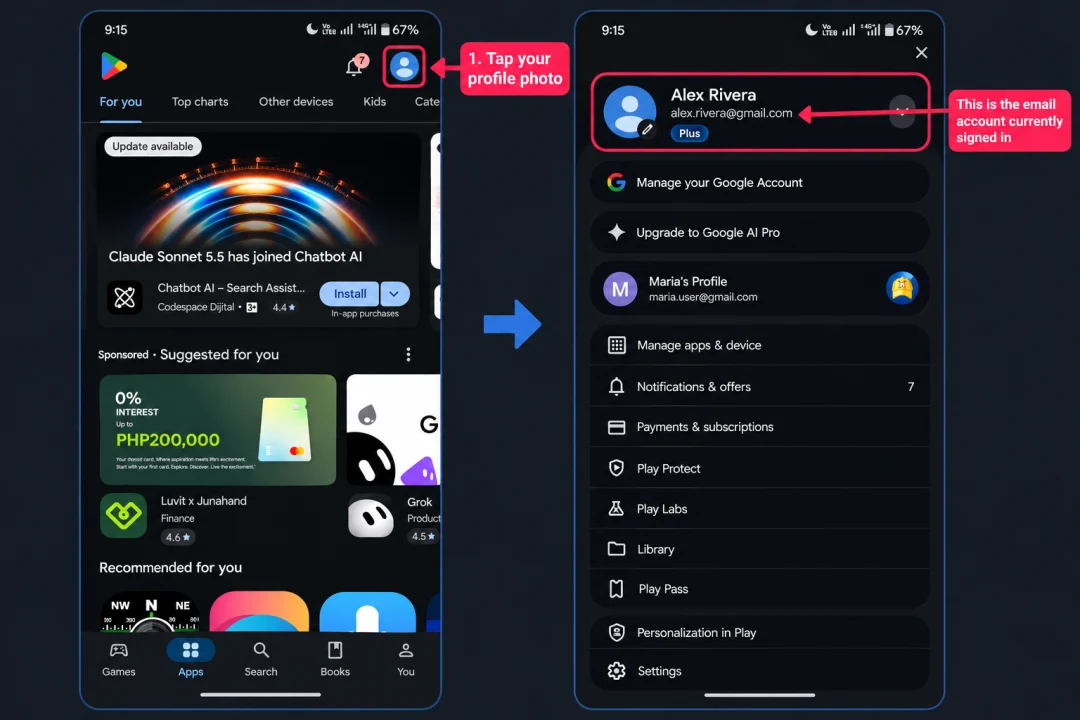
- 請確認您下載或更新 Bluecoins 時所使用的,是您購買高級版時的同一個 Google 帳戶。
- 光是帳戶已註冊在手機上還不夠——Google Play 商店應用程式本身必須切換到正確的帳戶。
如果 Play 商店使用的是其他帳戶
切換到擁有該筆購買的帳戶,然後從該帳戶重新安裝 Bluecoins:
- 在 Play 商店中,輕觸帳戶旁邊的箭頭,切換到您購買高級版時所用的帳戶。
- 請先備份您的 Bluecoins 資料 — 重新安裝會移除應用程式及其本機資料。請參閱資料管理設定。
- 解除安裝 Bluecoins。
- 在選取正確帳戶的情況下,從 Play 商店重新安裝 Bluecoins。
- 還原您的備份 — 請參閱下方的重新安裝後還原您的資料。
如果 Play 商店使用的是正確帳戶
帳戶不是問題所在,請繼續閱讀下方的重設 Google Play 商店快取。這個做法同樣會解除安裝並重新安裝 Bluecoins,因此請先備份(請參閱資料管理設定),之後再還原您的資料。
重設 Google Play 商店快取
如果您看到一則訊息說您已經擁有該項目,或者購買未被辨識,可能是 Google Play 服務未同步。重設 Play 商店快取通常可以解決這個問題——但這個做法會解除安裝 Bluecoins 並重新安裝,因此請先備份。
這個步驟會從您的手機移除 Bluecoins 及其本機資料。 開始前請先建立備份:開啟設定 → 資料管理 → 手機儲存空間,然後輕觸備份到手機儲存空間(請參閱資料管理設定)。重新安裝 Bluecoins 之後,您將會還原這份備份。
- 請先備份您的 Bluecoins 資料,然後解除安裝 Bluecoins。
- 開啟手機的設定,然後在應用程式(或應用程式)下方找到 Google Play 商店。
- 強制停止應用程式,然後清除其資料(在儲存空間下方)。
- 啟動 Play 商店,接受條款,並讓它安裝任何更新。
- 使用與上一節相同的 Google 帳戶重新安裝 Bluecoins。
- 還原您的資料——請參閱下方的重新安裝後還原您的資料。
重新安裝後還原您的資料
解除安裝 Bluecoins 會刪除應用程式及其本機資料,因此全新安裝會從空白開始。請還原您在重設之前建立的備份:
- 從手機儲存空間 — 開啟設定 → 資料管理 → 手機儲存空間,輕觸從手機儲存空間還原,然後選擇您建立的
.fydb備份檔案。Bluecoins 會帶著您的資料重新啟動。請參閱資料管理設定。 - 從雲端 — 如果您已設定線上同步,請開啟設定 → 線上同步,並使用還原選項從 Google Drive、Dropbox 或 OneDrive 選擇備份。請參閱線上同步設定。
還原之後,開啟 Bluecoins 並查看是否已辨識高級版。
還是卡住了嗎?
如果這些步驟都無法還原您的高級版,請透過 support@bluecoinsapp.com 與我們聯絡,我們會協助您解決。