ガイド
プレミアムの認証に関する問題
Bluecoins がプレミアムの購入を認識しない場合のトラブルシューティング — アプリの再起動、Google Play アカウントの確認、Play ストアのキャッシュのリセット、再インストール後のデータの復元を行います。
プレミアムは 1 回限りの購入で、Bluecoins は Google Play Billing に対してこれを認証します。ほとんどの端末では問題なく動作しますが、すでに行った購入をアプリが認識できないことがまれにあります。広告が表示されたり、アプリがスタンダード版のまま表示されたりします。このページでは、最も簡単なものから最も手間のかかるものまで、解決方法を順に説明します。
まずアプリを再起動する
Bluecoins は起動時に購入状況を確認します。アップグレードしたのにアプリがスタンダード版のまま表示される場合、最も簡単な解決方法は Bluecoins を完全に閉じてからもう一度開くことです:
- Bluecoins を完全に閉じます。最近使ったアプリ画面でスワイプして消すか(またはタスクマネージャーを使用します)。
- アプリをもう一度開きます。
ほとんどの場合、アプリは起動時に購入を再認証し、プレミアムが復元されます。再起動後も広告が表示される場合は、以下に進んでください。
Google Play アカウントを確認する
Bluecoins は、購入を所有する Google アカウントを通じてプレミアムを認証します。スマートフォンに複数の Google アカウントがあると、アプリが間違ったアカウントを確認してしまうことがあります。スマートフォンで Play ストアがどのアカウントを使っているかを確認できます:
- Google Play ストアアプリを開きます。
- 右上のプロフィール写真をタップします。
- 名前の下に表示されるメールアドレスを確認します — これが現在 Play ストアにログインしているアカウントです。
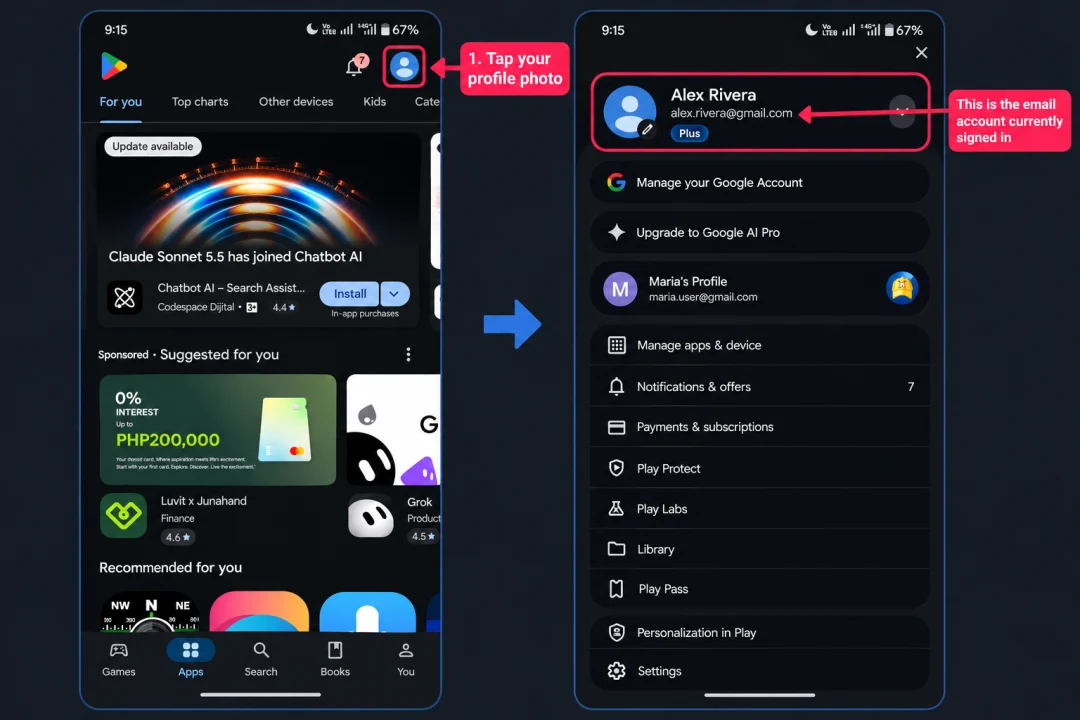
- プレミアムの購入に使ったのと同じ Google アカウントで Bluecoins をダウンロードまたは更新したことを確認してください。
- アカウントがスマートフォンに登録されているだけでは不十分です。Google Play ストアのアプリ自体を正しいアカウントに切り替える必要があります。
Play ストアが別のアカウントを使用している場合
購入を所有するアカウントに切り替えてから、そのアカウントで Bluecoins を再インストールします:
- Play ストアでアカウントの横の矢印をタップし、プレミアムの購入に使ったアカウントに切り替えます。
- まず Bluecoins のデータをバックアップしてください — 再インストールするとアプリとローカルデータが削除されます。データ管理の設定を参照してください。
- Bluecoins をアンインストールします。
- 正しいアカウントを選択した状態で、Play ストアから Bluecoins を再インストールします。
- バックアップを復元します — 下の再インストール後にデータを復元するを参照してください。
Play ストアが正しいアカウントを使用している場合
アカウントは問題ではありません。下のGoogle Play ストアのキャッシュをリセットするに進んでください。この対処でも Bluecoins をアンインストールして再インストールするため、先にバックアップし(データ管理の設定を参照)、後でデータを復元してください。
Google Play ストアのキャッシュをリセットする
すでにアイテムを所有しているというメッセージが表示される場合、または購入が認識されない場合は、Google Play のサービスが同期していない可能性があります。Play ストアのキャッシュをリセットすると、たいていは解決します — ただし、この対処では Bluecoins をアンインストールして再インストールするため、先にバックアップしてください。
この手順では、Bluecoins とそのローカルデータがスマートフォンから削除されます。 始める前にバックアップを作成してください。設定 → データ管理 → 端末ストレージを開き、端末ストレージにバックアップをタップします(データ管理の設定を参照)。このバックアップは、再インストール後に復元します。
- まずBluecoins のデータをバックアップしてから、Bluecoins をアンインストールします。
- スマートフォンの設定を開き、アプリ(またはアプリケーション)でGoogle Play ストアを見つけます。
- アプリを強制停止してから、データを消去します(ストレージ内)。
- Play ストアを起動し、利用規約に同意して、更新があればインストールさせます。
- 前のセクションと同じ Google アカウントで Bluecoins を再インストールします。
- データを復元します — 下の再インストール後にデータを復元するを参照してください。
再インストール後にデータを復元する
Bluecoins をアンインストールすると、アプリとそのローカルデータが削除されるため、新規インストールは空の状態で始まります。リセットの前に作成したバックアップを復元してください:
- 端末ストレージから — 設定 → データ管理 → 端末ストレージを開き、端末ストレージから復元をタップして、作成した
.fydbバックアップファイルを選びます。Bluecoins がデータとともに再起動します。データ管理の設定を参照してください。 - クラウドから — オンライン同期を設定している場合は、設定 → オンライン同期を開き、復元オプションで Google Drive、Dropbox、OneDrive のバックアップを選びます。オンライン同期の設定を参照してください。
復元したら、Bluecoins を開いてプレミアムが認識されるか確認してください。
それでも解決しない場合
これらの手順でプレミアムが復元されない場合は、support@bluecoinsapp.com までご連絡ください。解決をお手伝いします。
プレミアムに含まれる内容、アップグレード方法、購入自体がうまくいかない場合の対処は、プレミアムの設定をご覧ください。開発を支援するには、サポートページをご覧ください。