Посібник
Проблеми з перевіркою преміум версії
Що робити, коли Bluecoins не розпізнає вашу покупку преміум версії — перезапустіть програму, перевірте свій обліковий запис Google Play, скиньте кеш Play Store і відновіть дані після перевстановлення.
Преміум — це одноразова покупка, яку Bluecoins перевіряє через Google Play Billing. На більшості пристроїв це просто працює, але іноді програма може не розпізнати покупку, яку ви вже зробили — ви бачите рекламу, або програма й далі показує стандартну версію. Ця сторінка проводить через способи виправлення, від найшвидшого до найскладнішого.
Спочатку перезапустіть програму
Bluecoins перевіряє стан вашої покупки під час запуску. Якщо ви оновилися, а програма й далі показує стандартну версію, найпростіше виправлення — повністю закрити Bluecoins і відкрити знову:
- Повністю закрийте Bluecoins — змахніть його в екрані Останні програми (або скористайтеся менеджером завдань).
- Відкрийте програму знову.
У більшості випадків програма повторно перевіряє покупку під час запуску, і Преміум відновлюється. Якщо після перезапуску реклама все ще показується, продовжте нижче.
Перевірте обліковий запис Google Play
Bluecoins перевіряє Преміум через обліковий запис Google, якому належить покупка. Якщо на вашому телефоні більше одного облікового запису Google, програма може перевірити не той. Ви можете побачити, який обліковий запис використовує Play Store на вашому телефоні:
- Відкрийте програму Google Play Store.
- Натисніть на зображення профілю у правому верхньому куті.
- Перевірте адресу електронної пошти під своїм іменем — це обліковий запис, у якому зараз виконано вхід у Play Store.
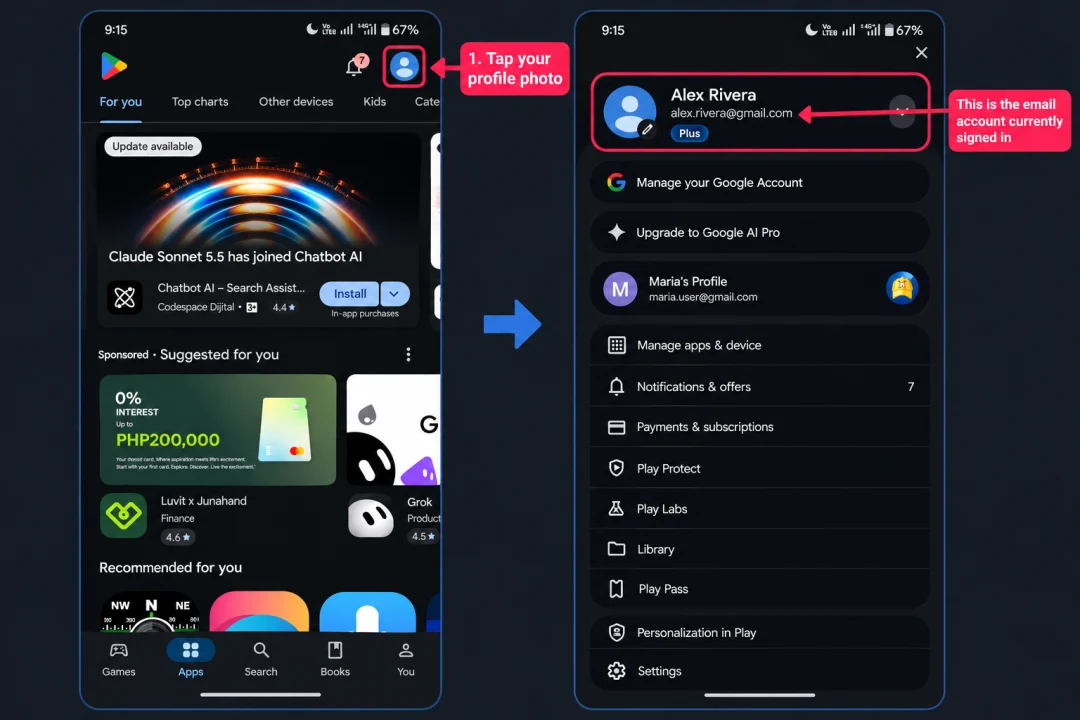
- Переконайтеся, що ви завантажили або оновили Bluecoins, використовуючи той самий обліковий запис Google, який використали для покупки Преміуму.
- Недостатньо, щоб обліковий запис був зареєстрований на телефоні — сама програма Google Play Store має бути перемкнена на правильний обліковий запис.
Якщо Play Store використовує інший обліковий запис
Перемкніться на обліковий запис, якому належить покупка, а потім перевстановіть Bluecoins з нього:
- У Play Store натисніть на стрілку поруч із обліковим записом і перемкніться на той, який використали для покупки Преміуму.
- Спочатку зробіть резервну копію своїх даних Bluecoins — перевстановлення видаляє програму та її локальні дані. Дивіться налаштування «Управління даними».
- Видаліть Bluecoins.
- Перевстановіть Bluecoins з Play Store, вибравши правильний обліковий запис.
- Відновіть резервну копію — дивіться Відновіть дані після перевстановлення нижче.
Якщо Play Store використовує правильний обліковий запис
Обліковий запис не є проблемою, тож перейдіть до Скиньте кеш Google Play Store нижче. Це рішення також видаляє та перевстановлює Bluecoins, тому спочатку зробіть резервну копію (дивіться налаштування «Управління даними»), а потім відновіть дані.
Скиньте кеш Google Play Store
Якщо ви бачите повідомлення, що ви вже володієте цим товаром, або покупку не розпізнано, сервіси Google Play можуть бути неузгодженими. Скидання кешу Play Store зазвичай це виправляє — але це рішення видаляє Bluecoins і встановлює його знову, тому спочатку зробіть резервну копію.
Цей крок видаляє Bluecoins та його локальні дані з вашого телефона. Створіть резервну копію перед початком: відкрийте Налаштування → Управління даними → Телефон для зберігання і натисніть Резервне копіювання у пам’ять телефону (дивіться налаштування «Управління даними»). Цю копію ви відновите після перевстановлення Bluecoins.
- Спочатку зробіть резервну копію своїх даних Bluecoins, потім видаліть Bluecoins.
- Відкрийте Налаштування телефона, далі в розділі Програми (або Застосунки) знайдіть Google Play Store.
- Зупиніть примусово програму, потім очистіть її дані (у розділі Пам’ять).
- Запустіть Play Store, прийміть умови та дозвольте йому встановити будь-які оновлення.
- Перевстановіть Bluecoins, використовуючи той самий обліковий запис Google, що й у попередньому розділі.
- Відновіть свої дані — дивіться Відновіть дані після перевстановлення нижче.
Відновіть дані після перевстановлення
Видалення Bluecoins стирає програму та її локальні дані, тому після нового встановлення програма починає з порожнього стану. Відновіть резервну копію, створену перед скиданням:
- З пам’яті телефона — відкрийте Налаштування → Управління даними → Телефон для зберігання, натисніть Відновлення з пам’яті телефону і виберіть створений файл резервної копії
.fydb. Bluecoins перезапуститься з вашими даними. Дивіться налаштування «Управління даними». - З хмари — якщо налаштовано Онлайн синхронізацію, відкрийте Налаштування → Онлайн синхронізація і скористайтеся опцією відновлення, щоб вибрати копію з Google Drive, Dropbox або OneDrive. Дивіться налаштування «Онлайн синхронізація».
Після відновлення відкрийте Bluecoins і перевірте, чи розпізнано Преміум.
Усе ще не вдається?
Якщо жоден із цих кроків не відновлює ваш Преміум, напишіть нам на support@bluecoinsapp.com, і ми допоможемо це залагодити.
Докладніше про те, що включає Преміум, як оновитися та що робити, якщо сама покупка не вдається, дивіться в налаштуваннях преміум версії. Щоб підтримати розробку, дивіться сторінку підтримки.