الدليل
مشكلات التحقق من النسخة المدفوعة
حل المشكلات عندما لا يتعرف Bluecoins على شرائك للنسخة المدفوعة — أعد تشغيل التطبيق، وتحقق من حساب Google Play، وأعد تعيين ذاكرة Play Store المؤقتة، واستعد بياناتك بعد إعادة التثبيت.
النسخة المدفوعة شراء لمرة واحدة يتحقق منه Bluecoins عبر الفوترة في Google Play. وهو يعمل ببساطة على معظم الأجهزة، لكن قد يفشل التطبيق أحيانًا في التعرف على شراء أجريته بالفعل — فترى إعلانات، أو يظل التطبيق يعرض النسخة القياسية. تستعرض هذه الصفحة الحلول، من الأسرع إلى الأكثر تعقيدًا.
أولاً، أعد تشغيل التطبيق
يتحقق Bluecoins من حالة شرائك عند بدء تشغيله. وإذا قمت بالترقية وما زال التطبيق يعرض النسخة القياسية، فأبسط حل هو إغلاق Bluecoins بالكامل وفتحه مرة أخرى:
- أغلق Bluecoins تمامًا — اسحبه بعيدًا في شاشة التطبيقات الحديثة (أو استخدم مدير المهام).
- أعد فتح التطبيق.
وفي معظم الحالات يعيد التطبيق التحقق من الشراء عند التشغيل وتُستعاد النسخة المدفوعة. وإذا ظلت الإعلانات تظهر بعد إعادة التشغيل، فتابع أدناه.
تحقق من حساب Google Play
يتحقق Bluecoins من النسخة المدفوعة عبر حساب Google الذي يملك الشراء. وإذا كان لديك أكثر من حساب Google على هاتفك، فقد يتحقق التطبيق من الحساب الخطأ. يمكنك معرفة الحساب الذي يستخدمه Play Store على هاتفك:
- افتح تطبيق Google Play Store.
- اضغط على صورة ملفك الشخصي في الزاوية العلوية اليمنى.
- تحقق من عنوان البريد الإلكتروني الظاهر تحت اسمك — هذا هو الحساب المسجّل الدخول به إلى Play Store حاليًا.
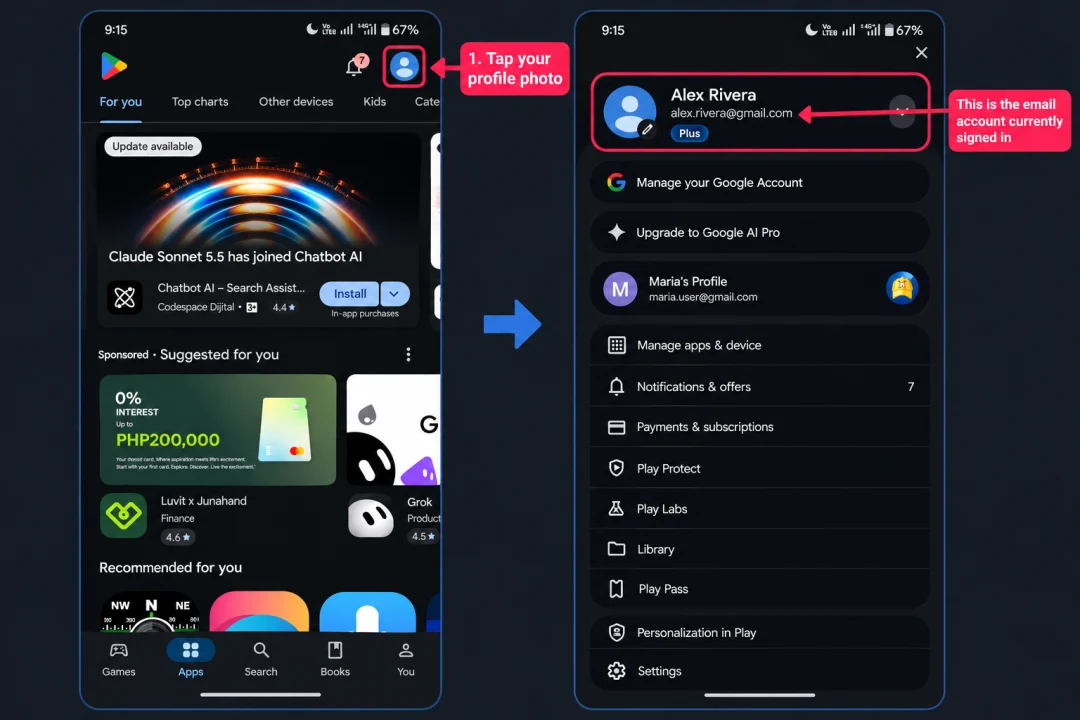
- تأكد من أنك نزّلت Bluecoins أو حدّثته باستخدام حساب Google نفسه الذي استخدمته لشراء النسخة المدفوعة.
- ولا يكفي أن يكون الحساب مسجلاً على الهاتف — بل يجب تبديل تطبيق Google Play Store نفسه إلى الحساب الصحيح.
إذا كان Play Store يستخدم حسابًا آخر
بدّل إلى الحساب الذي يملك الشراء، ثم أعد تثبيت Bluecoins منه:
- في Play Store، اضغط على السهم المجاور للحساب وبدّل إلى الحساب الذي استخدمته لشراء النسخة المدفوعة.
- انسخ بيانات Bluecoins احتياطيًا أولاً — إعادة التثبيت تزيل التطبيق وبياناته المحلية. راجع إعدادات إدارة البيانات.
- أزل تثبيت Bluecoins.
- أعد تثبيت Bluecoins من Play Store مع تحديد الحساب الصحيح.
- استعد نسختك الاحتياطية — راجع استعادة بياناتك بعد إعادة التثبيت أدناه.
إذا كان Play Store يستخدم الحساب الصحيح
الحساب ليس المشكلة، لذا تابع مع أعد تعيين ذاكرة Google Play Store المؤقتة أدناه. هذا الحل يزيل Bluecoins ويعيد تثبيته أيضًا، لذا انسخ بياناتك احتياطيًا أولاً (راجع إعدادات إدارة البيانات) واستعدها بعده.
أعد تعيين ذاكرة Google Play Store المؤقتة
إذا ظهرت لك رسالة بأنك تملك العنصر بالفعل، أو لم يُتعرَّف على الشراء، فقد تكون خدمات Google Play غير متزامنة. وإعادة تعيين ذاكرة Play Store المؤقتة تحل هذا عادةً — لكن هذا الحل يزيل Bluecoins ويعيد تثبيته، لذا انسخ بياناتك احتياطيًا أولاً.
تؤدي هذه الخطوة إلى إزالة Bluecoins وبياناته المحلية من هاتفك. أنشئ نسخة احتياطية قبل البدء: افتح الإعدادات → إدارة البيانات → ذاكرة الهاتف واضغط على نسخ احتياطي إلى ذاكرة الهاتف (راجع إعدادات إدارة البيانات). ستستعيد هذه النسخة الاحتياطية بعد إعادة تثبيت Bluecoins.
- انسخ بيانات Bluecoins احتياطيًا أولاً، ثم أزل تثبيت Bluecoins.
- افتح الإعدادات في هاتفك، ثم تحت التطبيقات (أو التطبيقات) جد Google Play Store.
- أوقف التطبيق إجباريًا، ثم امسح بياناته (تحت مساحة التخزين).
- شغّل Play Store، ووافق على الشروط، ودعه يثبّت أي تحديثات.
- أعد تثبيت Bluecoins باستخدام حساب Google نفسه المذكور في القسم السابق.
- استعد بياناتك — راجع استعادة بياناتك بعد إعادة التثبيت أدناه.
استعادة بياناتك بعد إعادة التثبيت
تؤدي إزالة تثبيت Bluecoins إلى حذف التطبيق وبياناته المحلية، لذا يبدأ التثبيت الجديد فارغًا. استعد النسخة الاحتياطية التي أنشأتها قبل إعادة التعيين:
- من ذاكرة الهاتف — افتح الإعدادات → إدارة البيانات → ذاكرة الهاتف، واضغط على استعادة من ذاكرة الهاتف، واختر ملف النسخة الاحتياطية
.fydbالذي أنشأته. سيعيد Bluecoins التشغيل ببياناتك. راجع إعدادات إدارة البيانات. - من السحابة — إذا كانت مزامنة عبر الإنترنت مُعدّة، افتح الإعدادات → مزامنة عبر الإنترنت واستخدم خيار الاستعادة لاختيار نسخة احتياطية من Google Drive أو Dropbox أو OneDrive. راجع إعدادات مزامنة عبر الإنترنت.
بعد الاستعادة، افتح Bluecoins وتحقق مما إذا كان يتعرف على النسخة المدفوعة.
ما زلت متعثرًا؟
إذا لم تستعد أي من هذه الخطوات نسختك المدفوعة، فاتصل بنا على support@bluecoinsapp.com وسنساعدك على حل الأمر.
لمزيد من التفاصيل حول ما تشمله النسخة المدفوعة، وكيفية الترقية، وما يجب فعله إذا فشل الشراء نفسه، راجع إعدادات النسخة المدفوعة. ولدعم التطوير، راجع صفحة الدعم.